> For the complete documentation index, see [llms.txt](https://survey.fmpx.docs.frox-it.de/llms.txt). Markdown versions of documentation pages are available by appending `.md` to page URLs; this page is available as [Markdown](https://survey.fmpx.docs.frox-it.de/arbeiten-mit-fx-survey/anmeldung-mit-named-user.md).

# Anmeldung mit Named User

## Datendrehscheibe Cloud

Über Ihren Named User erhalten Sie eine direkte Verbindung zur Cloud.&#x20;

Es stehen die Geospatial Cloud von ESRI oder ArcGIS Online (Ihre Daten in einer von ESRI betriebenen Cloud) sowie ArcGIS Enterprise (Ihre Daten in Ihrer selbstbetriebenen Cloud) zur Auswahl.&#x20;

FX Survey liest und schreibt die veränderten, gelöschten und neuen Objekte/Attribute/Daten direkt in die entsprechenden Feature Services der jeweiligen in FX Survey geöffneten WebMap. Durch die Server Client Architektur stehen die Daten allen Beteiligten in Echtzeit zur Verfügung und ein händischer Datentransfer ist nicht mehr nötig.

## ArcGIS Named User

Nutzung von FX Survey mit Ihrem ArcGIS Named User. Mit FX Survey haben Sie alle Ihre Daten überall dabei und Ihre neu erfassten Daten stehen direkt allen Beteiligten zur Verfügung. Für diese serviceorientierte Arbeitsweise benötigen Sie einen Named User für die ArcGIS Plattform. Den Named User gibt es in fünf unterschiedlichen Typen.

### Verschiedene Nutzertypen (User Types)

<figure><img src="https://238519551-files.gitbook.io/~/files/v0/b/gitbook-x-prod.appspot.com/o/spaces%2FjEPibMRnlXvz4bM8KS3I%2Fuploads%2FRDncseadeT4lVYofEBdf%2Fgrafik.png?alt=media&amp;token=83eb49d3-e0c9-43a7-8042-ad4ee1ecb8e7" alt=""><figcaption></figcaption></figure>

#### Viewer

Der Viewer dient ausschließlich zum Konsum von Inhalten.\
Er kann Karten, Apps und Dashboards ansehen, um Informationen zu verstehen und Entscheidungen zu unterstützen, hat aber keine Bearbeitungsrechte.

#### Contributor

Der Contributor kann Daten bearbeiten und aktualisieren.\
Er arbeitet mit vorhandenen Karten und Apps, prüft Inhalte und nimmt einfache Änderungen vor, um Daten aktuell zu halten.

#### Mobile Worker

Mobile Worker nutzen FX Smart im Feld.\
Sie erfassen Daten direkt vor Ort (z. B. Zustände, Fotos, Messwerte), bearbeiten Einträge und synchronisieren diese mit dem System. Diese Rolle ist besonders für operative Tätigkeiten gedacht.

#### Creator

Der Creator gestaltet Inhalte innerhalb von FX Smart.\
Er erstellt Formulare, Auswertungen oder einfache Dashboards und stellt diese anderen Nutzern zur Verfügung. Außerdem organisiert und verwaltet er Daten. Kann ArcGIS Pro Basic nutzen.

#### Professional

Der Professional arbeitet tiefergehend mit den Daten.\
Er führt komplexere Auswertungen durch, kombiniert verschiedene Datenquellen und optimiert Prozesse innerhalb der App. Diese Rolle erfordert ein gutes Verständnis der Fachlogik. Kann ArcGIS Pro Standard nutzen.

#### Professional Plus

Der Professional Plus nutzt alle Möglichkeiten von FX Smart.\
Er entwickelt komplexe Analysen, automatisiert Abläufe und nutzt fortgeschrittene Methoden (z. B. Prognosen oder datengetriebene Entscheidungen). Diese Rolle ist für Experten und Power-User gedacht. Kann ArcGIS Pro Professional nutzen.

## Named User freischalten <a href="#named-user-freischalten" id="named-user-freischalten"></a>

Wenn Sie bereits einen Named User besitzen, können Sie diesen für FX Survey nutzen. &#x20;

Falls Sie noch keinen Named User besitzen, benötigen wir Ihren Named User "Benutzernamen" zur Freischaltung. Die ArcGIS Named User Typen beziehen sich auf ArcGIS Online oder ArcGIS Enterprise.

## ArcGIS Enterprise <a href="#arcgis-enterprise" id="arcgis-enterprise"></a>

Für die Nutzung von FX Survey mit einer eigenen ArcGIS Enterprise Lösung muss eine sog. "Application" in Ihrem ArcGIS Enterprise angelegt werden.

Die App-ID muss an frox übermittelt werden, damit eine Anmeldung bei ArcGIS Enterprise erfolgen kann.

Die Screenshots sind von Version zu Version unterschiedlich und dienen in der Hilfe als Beispiel.

#### **Neue Anwendung hinzufügen** <a href="#neue-anwendung-hinzufugen" id="neue-anwendung-hinzufugen"></a>

Fügen Sie ein neues Element vom Typ "Anwendung" hinzu.

**Typ:** Anwendung, Sonstige

**Titel:** FX Survey

**Tags:** fxsurvey

Setzen Sie anschließend die **Freigabe** auf "öffentlich".

<figure><img src="https://238519551-files.gitbook.io/~/files/v0/b/gitbook-x-prod.appspot.com/o/spaces%2FjEPibMRnlXvz4bM8KS3I%2Fuploads%2Fbck9OOS5qVQivAKt2TES%2FScreenshot%202026-09-03%20163851.png?alt=media&amp;token=e9f4fb83-7beb-423a-a57f-791c2cc2d28f" alt=""><figcaption></figcaption></figure>

<figure><img src="https://238519551-files.gitbook.io/~/files/v0/b/gitbook-x-prod.appspot.com/o/spaces%2FjEPibMRnlXvz4bM8KS3I%2Fuploads%2FFUk66ymfTzU4NnxcTqWO%2FScreenshot%202026-09-03%20163917.png?alt=media&amp;token=702c6cf3-4704-4309-aad7-1acc563b97f0" alt=""><figcaption></figcaption></figure>

#### Einstellungen <a href="#einstellungen" id="einstellungen"></a>

Rufen Sie den Reiter "Einstellungen/Application" auf.

Fügen Sie folgende Umleitungs-URl (Referrer URl) hinzu:

**frox://survey.oauth.callback**

Merken Sie sich außerdem die Client-ID!

<figure><img src="https://238519551-files.gitbook.io/~/files/v0/b/gitbook-x-prod.appspot.com/o/spaces%2FjEPibMRnlXvz4bM8KS3I%2Fuploads%2FlnrXpIevBern0Bw7ZONK%2FScreenshot%202026-09-03%20164742.png?alt=media&amp;token=45a2c95c-3bca-4c40-ac9c-222a70353b38" alt=""><figcaption></figcaption></figure>

#### **Optionale Einstellungen** <a href="#optionale-einstellungen" id="optionale-einstellungen"></a>

Wir empfehlen folgende weitere Einstellungen:

* Anwendung "als verlässlich" markieren
* Löschschutz aktivieren

#### In FX Survey anwenden <a href="#info-an-frox-ubermitteln" id="info-an-frox-ubermitteln"></a>

Um FX Survey den Zugriff auf Ihr ArcGIS Enterprise zu erlauben, muss in FX Survey eine neue Portal-Verbindung angelegt werden.

Rufen Sie dazu im Menü Hilfe -> Lizenzinformationen auf.

Über den Button "ArcGIS Portale verwalten" können Sie Ihr eigenes Portal eintragen.

Geben Sie dazu den Name und eine Beschreibung an.

Tragen Sie dann die URL zu Ihrem ArcGIS Enterprise ein, z.B. <https://maps.frox-it.de/portal>

Und die im obigen Schritt erzeugte Client-ID ein: aErf5rn4byjQETrL

Testen Sie die Verbindung und melden Sie sich an.

<figure><img src="https://238519551-files.gitbook.io/~/files/v0/b/gitbook-x-prod.appspot.com/o/spaces%2FjEPibMRnlXvz4bM8KS3I%2Fuploads%2FngK3a5K7zLvo1YHrp50D%2Fimage.png?alt=media&amp;token=1fb8446e-dccd-4e42-acf5-f2dc2dd5e670" alt=""><figcaption></figcaption></figure>

## Anmeldung

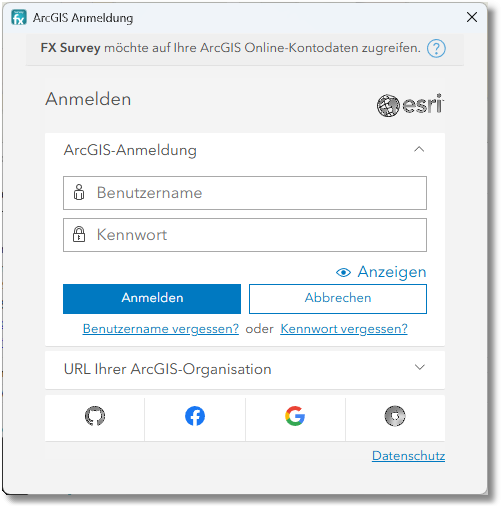
Die Anmeldung erfolgt über die Eingabe von Benutzer und Kennwort eines ArcGIS Named Users.

Die Anmeldemaske wird in Ihrem Browser angezeigt, nach erfolgter Anmeldung können Sie dieses Browserfenster/-tab schließen.

<figure><img src="https://238519551-files.gitbook.io/~/files/v0/b/gitbook-x-prod.appspot.com/o/spaces%2FjEPibMRnlXvz4bM8KS3I%2Fuploads%2FXtUuftvRRzXPPM0547Z1%2Fimage.png?alt=media&amp;token=a4eb6e03-bd76-4f06-b664-c0499f6e2b37" alt=""><figcaption></figcaption></figure>

## Single Sign On

Wenn Ihr Windows Profil und Ihr Portal über Single Sign On verfügt, wird dies automatisch erkannt. In diesem Fall sollte der Browser kein Fenster zeigen.

## SDK Lizenz

Eine Lizenz für FX Survey beinhaltet automatisch eine SDK Lizenz in der Version Basic.&#x20;

Die Nutzertypen Creator und Professional enthalten die SDK Lizenzen Standard bzw. Advanced.

Die SDK Lizenz Standard wird in FX Survey für den Rasterimport und für das Verknüpfen von Daten benötigt.&#x20;

## Anmeldung mit Named User in FX Survey

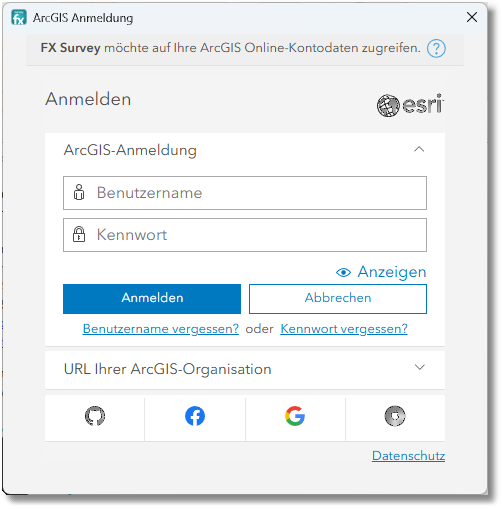
Wenn in Ihrer FX Survey Lizenz das Modul ArcGIS Named User freigeschaltet ist, so öffnet sich nach dem Start von FX Survey das folgende Fenster.

<figure><img src="https://238519551-files.gitbook.io/~/files/v0/b/gitbook-x-prod.appspot.com/o/spaces%2FjEPibMRnlXvz4bM8KS3I%2Fuploads%2FkTXhE2ojx01P5MprX3NP%2Fimage.png?alt=media&amp;token=e56a736a-af5a-4271-859a-2f2f75903188" alt=""><figcaption></figcaption></figure>

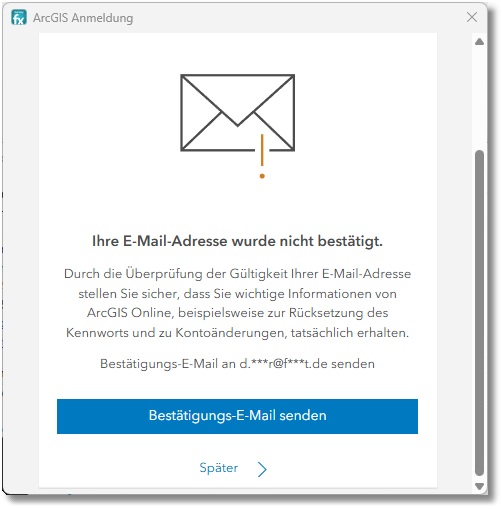
Falls Sie Ihre E-Mail noch nicht bestätigt haben erscheint folgendes Fenster.

<figure><img src="https://238519551-files.gitbook.io/~/files/v0/b/gitbook-x-prod.appspot.com/o/spaces%2FjEPibMRnlXvz4bM8KS3I%2Fuploads%2FeQ217Y65LGZ8JDFXz2q9%2Fimage.png?alt=media&amp;token=860e1a19-67ba-4f9f-9016-fb213760bc90" alt=""><figcaption></figcaption></figure>

Sie können nun Ihre E-Mail direkt bestätigen oder dies auf später verschieben.

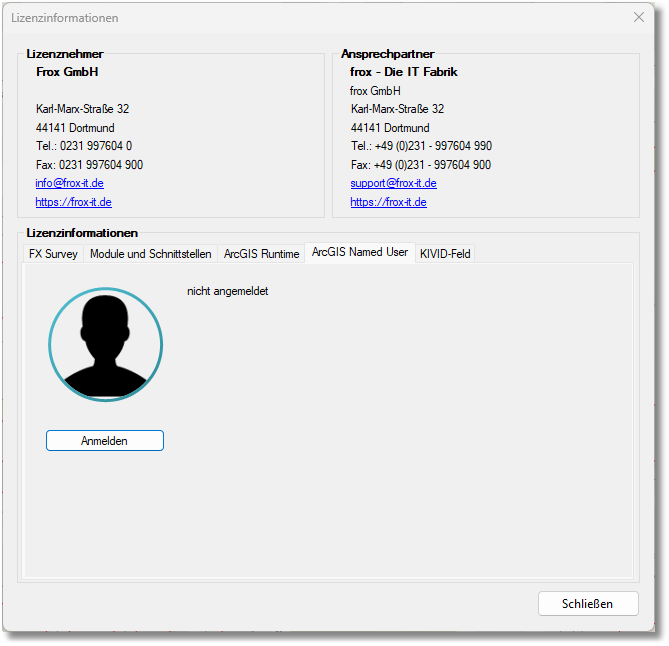
Alternativ kann das Anmeldefenster über das Menü Hilfe / Lizenzinformationen und dort über den Reiter \<ArcGIS Named User> geöffnet werden.

<figure><img src="https://238519551-files.gitbook.io/~/files/v0/b/gitbook-x-prod.appspot.com/o/spaces%2FjEPibMRnlXvz4bM8KS3I%2Fuploads%2FoGn5ZxOpmAxQho09blad%2Fimage.png?alt=media&amp;token=883da6d1-2181-4533-8d63-e5f13ed17366" alt=""><figcaption></figcaption></figure>

<figure><img src="https://238519551-files.gitbook.io/~/files/v0/b/gitbook-x-prod.appspot.com/o/spaces%2FjEPibMRnlXvz4bM8KS3I%2Fuploads%2FhboLtcEqfgBXL0epPQ95%2Fimage.png?alt=media&amp;token=2c46f91b-667b-46f7-bc39-298b228e638e" alt=""><figcaption></figcaption></figure>

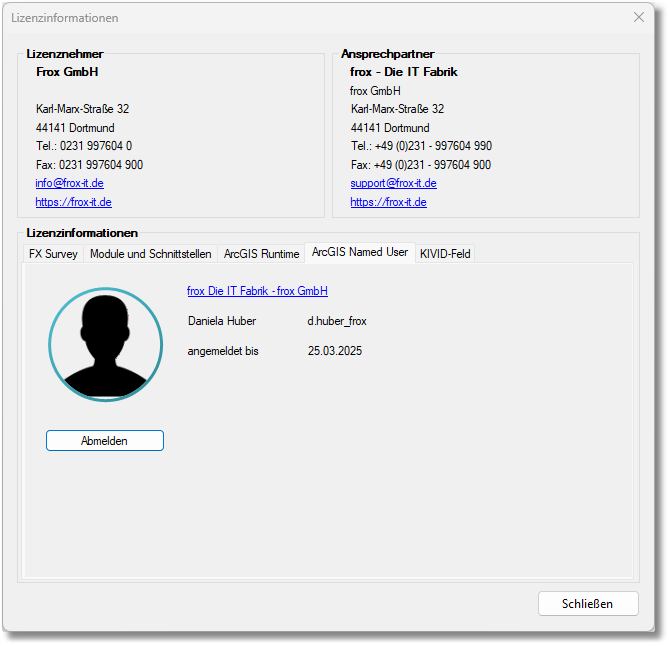
Die Abmeldung erfolgt an gleicher Stelle. Wenn Sie angemeldet sind erscheint statt dem Button \<Anmelden> der Button \<Abmelden>.

<figure><img src="https://238519551-files.gitbook.io/~/files/v0/b/gitbook-x-prod.appspot.com/o/spaces%2FjEPibMRnlXvz4bM8KS3I%2Fuploads%2FYIkRfjiDoTTBK4xqIwPW%2Fimage.png?alt=media&amp;token=7bc433b5-95ca-4cbd-976f-27a27e616728" alt=""><figcaption></figcaption></figure>

Die Anmeldung bleibt so lange aktiv, bis man sich wieder ausloggt, aber maximal 30 Tage! Danach muss die Anmedlung im Anmeldefenster erneut erfolgen.

## Vorteile des cloudbasierten Arbeitens

* Über die Cloud stehen Ihnen Web Maps zur Verfügung.&#x20;
* Ihre Projekte können jederzeit direkt mit anderen Beteiligten ausgetauscht werden.
* Vernetztes Arbeiten mit FX Smart und FX Reality.

## Arbeiten mit ArcGIS Cloud

Wenn ein Projekt in FX Survey gespeichert wird, so wird dieses in Echtzeit  in die ESRI Cloud aktualisiert.&#x20;

<figure><img src="https://238519551-files.gitbook.io/~/files/v0/b/gitbook-x-prod.appspot.com/o/spaces%2FjEPibMRnlXvz4bM8KS3I%2Fuploads%2Fzve3JWBNLHNKkDBiYGtH%2FScreenshot%20(233).png?alt=media&amp;token=c877e46e-010e-4ebe-96d1-b4eac62177e3" alt=""><figcaption></figcaption></figure>

<figure><img src="https://238519551-files.gitbook.io/~/files/v0/b/gitbook-x-prod.appspot.com/o/spaces%2FjEPibMRnlXvz4bM8KS3I%2Fuploads%2F40OlZ6HiefLRNz3CBWQT%2FScreenshot%20(235).png?alt=media&amp;token=e270b7ec-2101-45d4-b60e-5de5228de054" alt=""><figcaption></figcaption></figure>

<figure><img src="https://238519551-files.gitbook.io/~/files/v0/b/gitbook-x-prod.appspot.com/o/spaces%2FjEPibMRnlXvz4bM8KS3I%2Fuploads%2FCZ7eG921xeRG7mMoF25A%2FScreenshot%20(234).png?alt=media&amp;token=170baf0a-3c58-40b8-8dca-e8b09de7dd4b" alt=""><figcaption></figcaption></figure>


---

# Agent Instructions
This documentation is published with GitBook. GitBook is the documentation platform designed so that both humans and AI agents can read, navigate, and reason over technical content effectively. Learn more at gitbook.com.

## Querying This Documentation
If you need additional information that is not directly available in this page, you can query the documentation dynamically by asking a question.

Perform an HTTP GET request on the current page URL with the `ask` query parameter, and the optional `goal` query parameter:

```
GET https://survey.fmpx.docs.frox-it.de/arbeiten-mit-fx-survey/anmeldung-mit-named-user.md?ask=<question>&goal=<endgoal>
```

`ask` is the immediate question: it should be specific, self-contained, and written in natural language.
`goal` is optional and describes the broader end goal you are ultimately trying to accomplish on behalf of the user. GitBook uses it to tailor the answer towards what is most useful for that goal.

The response will contain a direct answer to the question and relevant excerpts and sources from the documentation.

Use this mechanism when the answer is not explicitly present in the current page, you need clarification or additional context, or you want to retrieve related documentation sections.