> For the complete documentation index, see [llms.txt](https://survey.fmpx.docs.frox-it.de/llms.txt). Markdown versions of documentation pages are available by appending `.md` to page URLs; this page is available as [Markdown](https://survey.fmpx.docs.frox-it.de/datenexport/projekt-speichern-unter.../geomapper-xml-datei-speichern-unter.md).
# GeoMapper xml-Datei speichern unter
*Menü Datei / Projekt speichern unter / Projekt aus GeoMapper xml-Datei speichern*
Schnittstelle **I-FX Connect2GeoMapper**
Beim Export eines FX Projektes als GeoMapper XML-Datei werden alle mit FX erfassten Objekte exportiert. Die Fotos werden während des Speichervorgangs in einen Ordner geschrieben, der an der gleichen Stelle steht wie die FX Survey-Projektdatei. Der relative Link zu den Fotos wird in der GeoMapper-XML Datei abgelegt und bezieht sich auf diesen Ordner. Skizzen (Redlining) müssen zur Zeit noch manuell in den GeoMapper übertragen werden.
In GeoMapper kann die GeoMapper-XML-Datei direkt als Projekt geöffnet, oder einem existierenden Projekt hinzugefügt werden. Voraussetzung ist, dass das Datenmodell auf der FX Survey Seite identisch mit der GeoMapper Konfiguration ist. Es wird keine Schnittstelle benötigt. Dieser Vorgang erfolgt ohne Nachfragen vollautomatisch und der Anwender kann sofort im GeoMapper mit den fertigen Objekten weiterarbeiten.
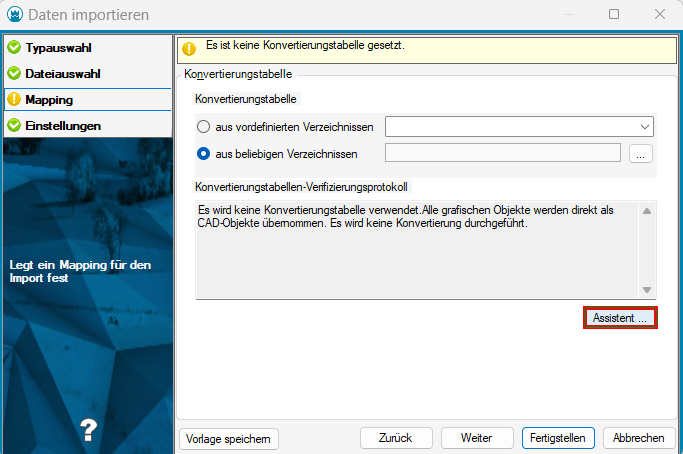
Es ist aber auch möglich GeoMapper-Projekte aus FX Survey zu speichern, die nicht der GeoMapper Konfiguration entsprechen, also mit einem beliebigen FX Survey Datenmodell erstellt wurden oder mit Datenmodellen, die durch Userobjekte erweitert wurden. In GeoMapper besteht die Möglichkeit während des Öffnens eine neue Umsetzungstabelle (Mapping Assistent) zu erstellen oder ein bestehendes Mapping zu ergänzen.
Unter dem Reiter Mapping kann über den Button Assistent eine Zuordnung erfolgen.
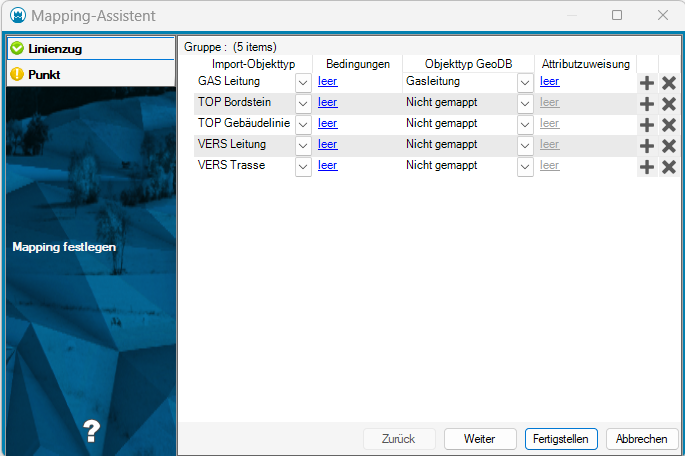
Dort kann zum Beispiel dem FX Objekt GAS Leitung das GeoDB Objekt Gasleitung zugeordnet werden. Die Zuordnung kann gespeichert werden und steht für weitere Importe zur Verfügung. Das Mapping kann für weitere Projekte jederzeit ergänzt werden.
Lesen Sie für weitere Informationen hierzu bitte im Handbuch des GeoMapper nach!
### GeoMapper XML exportieren
Zunächst kann ausgewählt werden, welche Sessions exportiert werden sollen. Diese Funktion steht zur Verfügung, wenn das Modul **M-FX Power Kit I** lizenziert ist.
Anschließend wird der Name für die Datei festgelegt.
Nach dem Export wird ein Protokoll angezeigt, das auch gespeichert werden kann.
---
# Agent Instructions
This documentation is published with GitBook. GitBook is the documentation platform designed so that both humans and AI agents can read, navigate, and reason over technical content effectively. Learn more at gitbook.com.
## Querying This Documentation
If you need additional information that is not directly available in this page, you can query the documentation by asking a question.
Perform an HTTP GET request on the following URL with the `ask` and `goal` query parameters:
```
GET https://survey.fmpx.docs.frox-it.de/datenexport/projekt-speichern-unter.../geomapper-xml-datei-speichern-unter.md?ask=&goal=
```
`ask` is the immediate question: it should be specific, self-contained, and written in natural language.
`goal` is what the user is ultimately trying to achieve, the reason they need the answer. Sharing it helps GitBook give you a better, more relevant answer. A goal is most helpful when it describes the outcome the user wants rather than restating the question. For example, with `ask=how do I create an API token`, a goal like `automate deployments from our CI pipeline` lets GitBook tailor the answer to that use case.
The response will contain a direct answer to the question and relevant excerpts and sources from the documentation.
Use this mechanism when the answer is not explicitly present in the current page, you need clarification or additional context, or you want to retrieve related documentation sections.
.png?alt=media&token=110202ee-a9e7-4f7e-a5db-2517ddbc2a88)
.png)


