> For the complete documentation index, see [llms.txt](https://survey.fmpx.docs.frox-it.de/llms.txt). Markdown versions of documentation pages are available by appending `.md` to page URLs; this page is available as [Markdown](https://survey.fmpx.docs.frox-it.de/die-funktionen-der-menus/menu-ansicht/zoomfunktionen.md).
# Zoomfunktionen
*Menü Ansicht*
Für das Zoomen beinhaltet das Menü Ansicht mehrere Zoomfunktionen.
## Zoomfunktionen
 **Herein zoomen**
Wählen Sie dieses Icon aus und klicken Sie in das Grafikfenster, so wird der Maßstab des Kartenfensters vergrößert. Durch Klicken und Halten können Sie ein Fenster aufziehen, dessen Inhalt dann vergrößert dargestellt wird.
 **Heraus zoomen**
Durch Auswählen und klicken im Grafikfenster wird der Maßstab des Kartenfensters verkleinert. Auch hier kann ein Fenster aufgezogen werden, dessen Inhalt dann verkleinert wird.
 **Herein zoomen (voreingestellt)**
Um einen voreingestellten Vergrößerungsfaktor wird beim Klick in die Grafik herein gezoomt. Dieser Wert kann in den Programmeinstellungen geändert werden.
 **Heraus zoomen (voreingestellt)**
Um einen voreingestellten Verkleinerungsfaktor wird beim Klick in die Grafik heraus gezoomt. Dieser Wert kann in den Programmeinstellungen geändert werden.
 **Volle Ausdehnung**
Der Darstellungsmaßstab wird so geändert, dass alle im Projekt vorhandenen Daten in der Grafik sichtbar werden.
**Auf Layer/Session zoomen**
Hier können eine Session bzw. ein Layer ausgewählt werden, auf die gezoomt werden sollen.
## **Zoomen über Stift/Finger oder Maus**
Ein Zoomschritt:
* Mit Stift oder linker Maustaste Doppelklick: Zoomt in die Karte rein.
Stufenloses Zoomen:
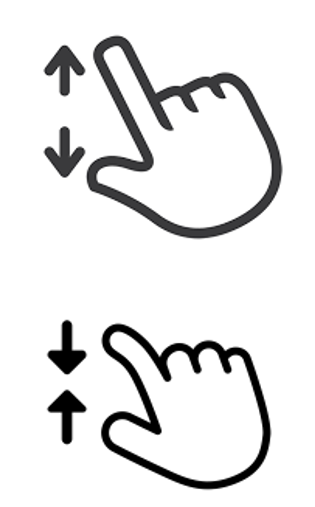
* Mausrad nach oben drehen zoomt in die Karte rein.
* Mausrad nach unten drehen zoomt aus der Karte raus.
* Finger auseinanderschieben zoomt in die Karte rein.
* Finger zusammenschieben zoomt aus der Karte heraus.
Einfaches Herein- und Herauszoomen über Touchbedienung.
## Lupenfunktion
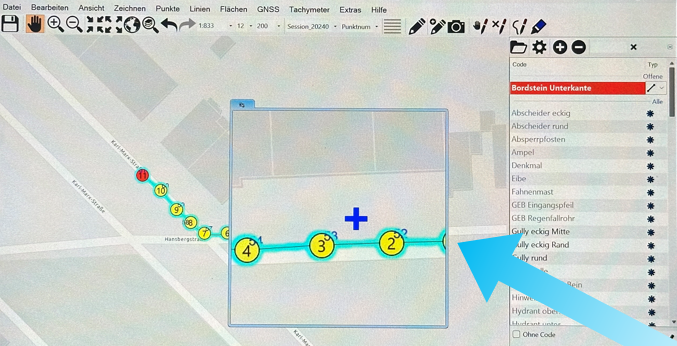
Über einen Zwei-Finger-Zoom lässt sich ein Teil der Karte vergrößern. Tippen Sie dafür mit zwei Fingern einfach kurz in die Karte, die Lupe öffnet sich.
Das Lupenfenster kann verschoben werden. Packen Sie dazu das Fenster mit dem Finger oben links an dem Tab an. Das Fenster wird dann mit einer gestrichelten Linie angezeigt und kann verschoben werden.
Sollte die Lupenfunktion an ihrem Tablet deaktiviert sein, gehen Sie bitte in die Einstellungen. Dort wählen Sie erleichterte Bedienung > Bildschirmlupe > Bildschirmlupe aktivieren aus.
**Bitte beachten:**
Die Lupenfunktion steht nicht auf dem Toughbook FZ-G2 mk3 zur Verfügung.
---
# Agent Instructions
This documentation is published with GitBook. GitBook is the documentation platform designed so that both humans and AI agents can read, navigate, and reason over technical content effectively. Learn more at gitbook.com.
## Querying This Documentation
If you need additional information that is not directly available in this page, you can query the documentation dynamically by asking a question.
Perform an HTTP GET request on the current page URL with the `ask` query parameter, and the optional `goal` query parameter:
```
GET https://survey.fmpx.docs.frox-it.de/die-funktionen-der-menus/menu-ansicht/zoomfunktionen.md?ask=&goal=
```
`ask` is the immediate question: it should be specific, self-contained, and written in natural language.
`goal` is optional and describes the broader end goal you are ultimately trying to accomplish on behalf of the user. GitBook uses it to tailor the answer towards what is most useful for that goal.
The response will contain a direct answer to the question and relevant excerpts and sources from the documentation.
Use this mechanism when the answer is not explicitly present in the current page, you need clarification or additional context, or you want to retrieve related documentation sections.