> For the complete documentation index, see [llms.txt](https://survey.fmpx.docs.frox-it.de/llms.txt). Markdown versions of documentation pages are available by appending `.md` to page URLs; this page is available as [Markdown](https://survey.fmpx.docs.frox-it.de/gnss-antennen-einrichten/verbindung-uber-gnss-steuerung-frox.md).
# Verbindung über GNSS Steuerung frox
Modul **M-FX GNSS Steuerung frox**
Eine Verbindung zur Antenne kann über verschiedene KIVID Feld Treiber hergestellt werden.
Die entsprechenden GNSS Treiber liegen in folgendem Verzeichnis.
C:\Benutzer\Öffentlich\Öffentliche Dokumente\frox\KIVIDFeld\gnss
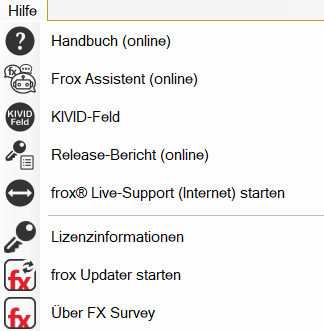
Bitte lesen Sie zur Einrichtung und Verwendung einer Antenne auch im KIVID Feld Handbuch nach. Sie finden dieses in FX Survey im Menü Hilfe / KIVID Feld.
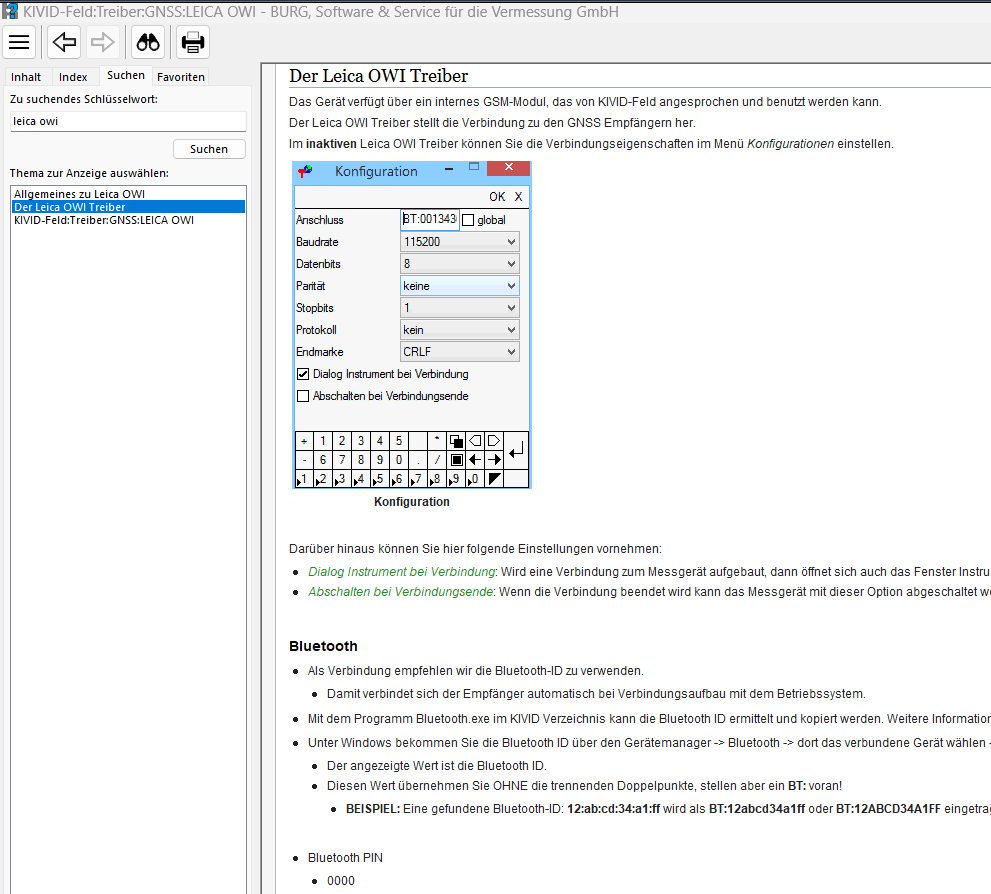
Sie gelangen direkt zum KIVID Feld Handbuch und können dort über den Button "Suchen" nach Schlüsselwörtern suchen, wie zum Beispiel nach den Treibernamen.
Für alle Antennen, die über einen KIVID Feld Treiber angebunden werden, muss in FX Survey im Menü Programmeinstellungen / GNSS unter Receiver die Option GNSS Steuerung frox ausgewählt werden.
## Einrichtung im Treiber LEICA OWI
Für die Antennen GS14, GS15, GS16, GS18T, GS18I von Leica Geosystems
### Treiber starten
Öffnen Sie die leica\_owi.exe durch Doppelklick unter folgendem Verzeichnis:
C:\Benutzer\Öffentlich\Öffentliche Dokumente\frox\KIVIDFeld\gnss
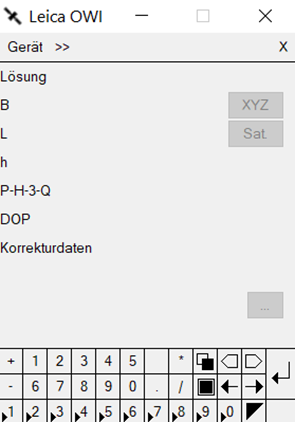
Der Treiber öffnet sich.
### Antenne definieren
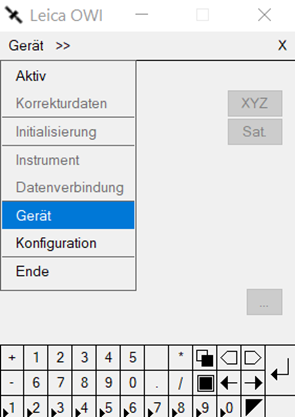
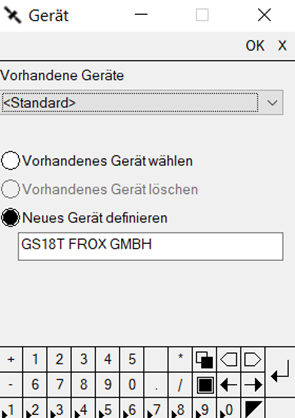
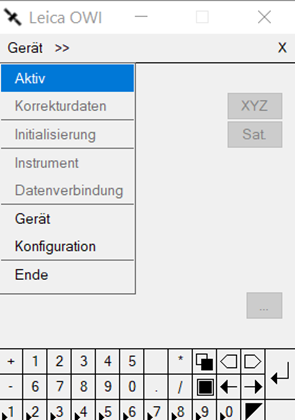
Klicken Sie im Menü Gerät auf Gerät.
Hier kann ein neues Gerät definiert werden. Klicken Sie dazu auf "Neues Gerät definieren" und geben dort den gewünschten Namen für die Antenne ein und bestätigen Sie mit \, um zurück zum Menü Gerät zu kommen.
### Antenne konfigurieren
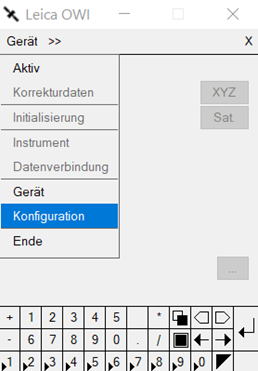
Wählen Sie im Menü Gerät die Option Konfiguration aus.
Das Konfigurationsfenster öffnet sich.
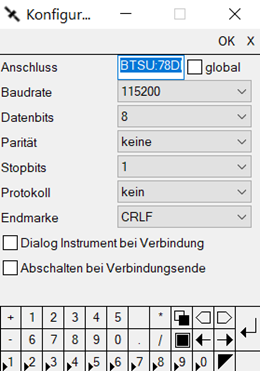
Tragen Sie unter Anschluss die Bluetooth ID der Antenne ein. Die Bluetooth ID finden Sie über die Blu
C:\Benutzer\Öffentlich\Öffentliche Dokumente\frox\KIVIDFeld
Zunächst muss die Verbindung zwischen dem Außendienstrechner und der GNSS-Antenne per Bluetooth aufgebaut werden. Dafür sind folgende Schritte notwendig:
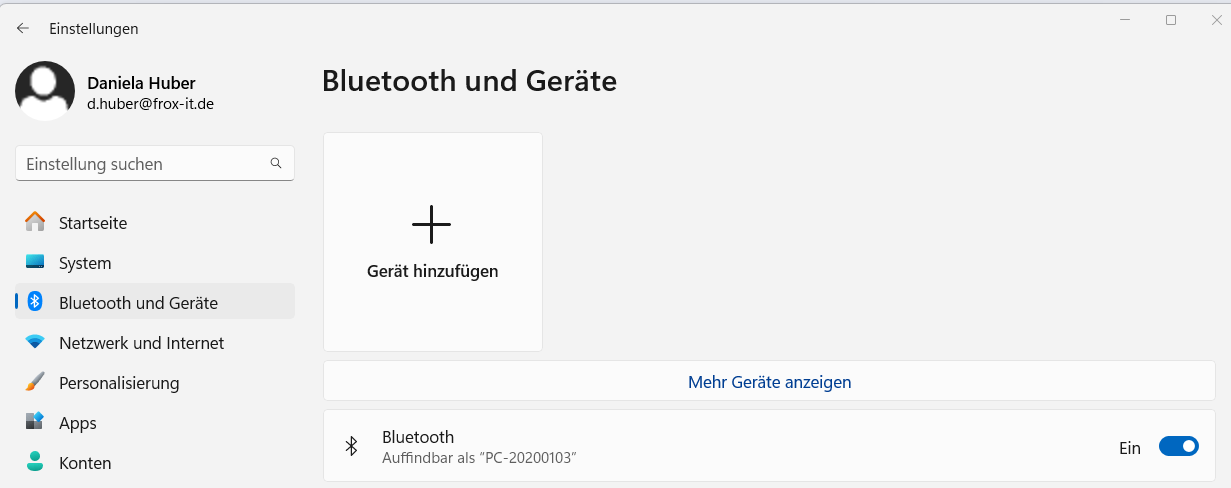
* Sicherstellen, dass Bluetooth am Rechner eingeschaltet ist.
* GNSS-Antenne einschalten. Bitte lesen Sie dazu in der Betriebsanleitung ihrer Antenne nach.
* Das Programm Bluetooth.exe im Verzeichnis
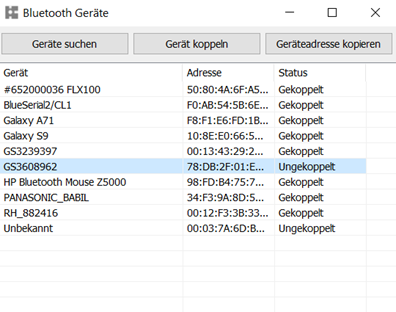
Wenn sich das Fenster öffnet, wird automatisch nach Geräten in der Nähe gesucht. Gekoppelte Geräte werden immer angezeigt. Über den Button "Geräte suchen" kann die Suche manuell gestartet werden.
* Die entsprechende Antenne wählen (wird blau unterlegt).
* Button "Geräteadresse kopieren" klicken. Die Adresse wird in die Zwischenablage kopiert. Später brauchen wir die Adresse, um sie im Treiber einzutragen.
Eine Koppelung mit dem WIN Betriebssystem ist nicht zwingend nötig, wir empfehlen die Verbindung ohne Koppelung rein über Bluetooth. Dies hat den Vorteil, dass die Datei, die bei der Anbindung der Instrumente geschrieben wird, auf andere Rechner kopiert werden kann. Eine Einrichtung der Messgeräte muss dann dort nicht mehr erfolgen.
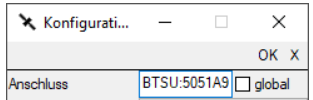
* Im Konfigurationsfenster fügen Sie die gespeicherte Geräteadresse in das Feld "Anschluss" über Strg V ein. Wenn Ihre Antenne zuvor gekoppelt wurde, so beginnt die Bluetooth Adresse unter Anschluss mit BTS. Wurde die Antenne ungekoppelt verbunden, so beginnt die Adresse mit BTSU.
* Bei "global" darf kein Haken gesetzt sein.
* Weitere Angaben wie z.B. Baudrate, Datenbits... sind antennenspezifisch und können dem KIVID Feld Handbuch entnommen werden.
* Speichern Sie anschließend Ihre Eingaben mit \.
* Alle Geräte, die über den Treiber verbunden werden, werden in die Datei messgeraet.ini im Ordner \
C:\Benutzer\Öffentlich\Öffentliche Dokumente\frox\KIVIDFeld\gnss geschrieben. Wurden die Antennen ungekoppelt verbunden, so kann die Datei messgeraet.ini auf andere Rechner kopiert werden. Die Antennen müssen dann auf diesem Rechner nicht mehr über den Treiber eingerichtet werden.
* Wenn ein Haken bei "Dialog Instrument bei Verbindung" gesetzt wird, dann öffnet sich das Menü Gerät / Instrument bei Verbindung automatisch. Siehe dazu weiter unten.
* Wenn ein Haken bei "Abschalten bei Verbindungsende" gesetzt wird, dann schaltet sich die Antenne aus, sobald die Verbindung zu FX Survey beendet wird.
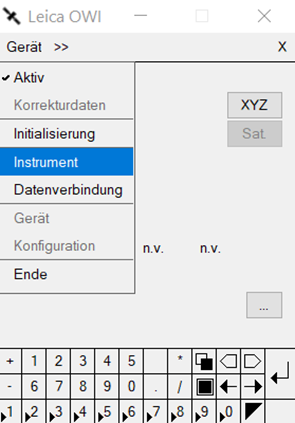
* Im Menü Gerät wählen Sie nun Aktiv aus, um die Antenne zu aktivieren.
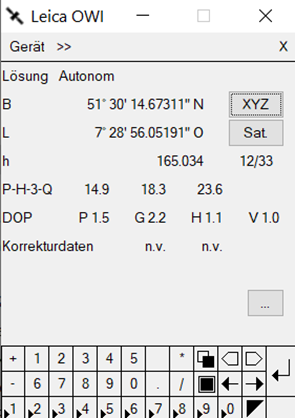
* Die Verbindung wird hergestellt. Es kommen die Hinweise – Prüfe Verbindung – System Initialisierung – Kommunikation wird aufgebaut, etc. Der Vorgang dauert bei korrekten Einstellungen wenige Sekunden. Ist die Antenne aktiviert, so werden im Treiberfenster die von der Antenne empfangenen Werte angezeigt.
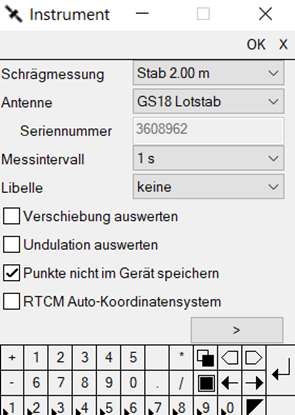
* Über das Menü Gerät / Instrument können die Messparameter eingestellt werden (Schrägmessung, Stabhöhe, Messintervall, Trafo, Satellitensysteme, etc.). Das Menü Gerät / Instrument öffnet sich automatisch, wenn im Menü Gerät / Konfiguration bei "Dialog Instrument bei Verbindung" ein Haken gesetzt wird.
* Bitte lesen Sie zu den Einstellungen für die Schrägmessung mit der GS18 im Kapitel [Schrägmessung](/messen-mit-gnss/schragmessung.md) nach.
* Einstellung bei Libelle "keine".
* Sollten Sie mit einer Leica Antenne GS 14/15/16/18 T oder 18 I arbeiten und für die Verschiebung oder die Undulation Werte über den Korrekturdatendienst empfangen, dann muss dort ein Haken gesetzt werden ("Verschiebung auswerten" oder/und "Undulation auswerten"). Zusätzlich muss ein Haken bei "RTCM Auto-Koordinatensystem" gesetzt werden. Vorraussetzung für den Empfang dieser Werte ist eine Speicherkarte in der Antenne. Dort werden die Werte zwischengespeichert. Damit dies erfolgt, muss der Haken bei "Punkte nicht im Gerät speichern" entfernt werden.
* Bitte informieren Sie sich bei Ihrem Korrekturdatendienst, ob dieser Werte für Verschiebung und Undulation anbietet. Alternativ kann auch ein Verschieberaster direkt auf der Speicherkarte in der Antenne abgelegt werden.
* Werte für die Verschiebung bzw. ein Verschieberaster wird nur benötigt, wenn mit GK (Gauß-Krüger) gearbeitet wird.
##
## Einrichtung im Treiber NMEA
### Antenne koppeln
Zunächst wird die Antenne über Bluetooth gekoppelt.
### Zeno Connect einrichten
Für die Einrichtung in Zeno Connect lesen Sie bitte die Kapitel [Verbindung über Leica Zeno Connect](/gnss-antennen-einrichten/verbindung-uber-leica-zeno-connect-3.x.md) und [Einrichtung in Leica Zeno Connect](/gnss-antennen-einrichten/korrekturdatendienst-einrichten/einrichtung-in-leica-zeno-connect-3.x.md).
### Treiber einrichten
Öffnen Sie die nmea.exe durch Doppelklick unter folgendem Verzeichnis:
C:\Benutzer\Öffentlich\Öffentliche Dokumente\frox\KIVIDFeld\gnss
Der Treiber öffnet sich.
### Antenne definieren
Klicken Sie im Menü Gerät auf Gerät.
Es öffnet sich folgendes Fenster. Klicken Sie auf "Neues Gerät definieren" und tragen Sie einen Namen für Ihre GNSS Antenne ein. Bestätigen Sie anschließend mit \.
### Antenne konfigurieren
Klicken Sie im Menü Gerät auf Konfiguration.
Tragen Sie unter Anschluss COM66 ein und bestätigen Sie mit \.
### Antenne in Zeno Connect verbinden
Die Antenne wird zunächst über Zeno Connect über das Satellitensymbol ganz links in der Werkzeugleiste verbunden.
Der Korrekturdatendienst wird beim Verbinden der Antenne automatisch in Zeno Connect angewählt.
### Antenne in FX Survey verbinden
Verbinden Sie nun die Antenne in FX Survey.
---
# Agent Instructions
This documentation is published with GitBook. GitBook is the documentation platform designed so that both humans and AI agents can read, navigate, and reason over technical content effectively. Learn more at gitbook.com.
## Querying This Documentation
If you need additional information that is not directly available in this page, you can query the documentation dynamically by asking a question.
Perform an HTTP GET request on the current page URL with the `ask` query parameter, and the optional `goal` query parameter:
```
GET https://survey.fmpx.docs.frox-it.de/gnss-antennen-einrichten/verbindung-uber-gnss-steuerung-frox.md?ask=&goal=
```
`ask` is the immediate question: it should be specific, self-contained, and written in natural language.
`goal` is optional and describes the broader end goal you are ultimately trying to accomplish on behalf of the user. GitBook uses it to tailor the answer towards what is most useful for that goal.
The response will contain a direct answer to the question and relevant excerpts and sources from the documentation.
Use this mechanism when the answer is not explicitly present in the current page, you need clarification or additional context, or you want to retrieve related documentation sections.

.png?alt=media&token=ba9b7895-1054-4672-a747-6318617a97ad)



.png)


.png?alt=media&token=5b42cf39-cd0a-424c-a047-c22e4ef03282)


