> For the complete documentation index, see [llms.txt](https://survey.fmpx.docs.frox-it.de/llms.txt). Markdown versions of documentation pages are available by appending `.md` to page URLs; this page is available as [Markdown](https://survey.fmpx.docs.frox-it.de/installationen-lizenzierungen-und-updates/firmware-leica-gg04-updaten.md).
# Firmware Leica GG04 updaten
### Voraussetzungen
* Leica Zeno Connect muss auf dem Rechner installiert sein.
* Antenne muss gekoppelt sein.
* Der Akku der Antenne muss zu mindestens 75% geladen sein.
* Windows 10 oder 11
* Wir empfehlen vor der Aktualisierung der Firmware die Antenne zurückzusetzen. Dies kann über Leica Zeno Connect durchgeführt werden.
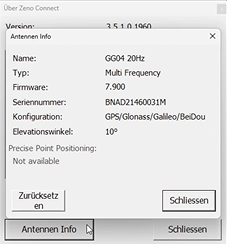
In Leica Zeno Connect 3.x können Sie sich über den Menüpunkt "Über Zeno Connect" und dort über den Button "Antennen Info" ein neues Fenster öffnen. Dort finden sie den Button "Zurücksetzen".
Leica Zeno Connect 3.x
Leica Zeno Connect 4.x
### Firmware Loader starten
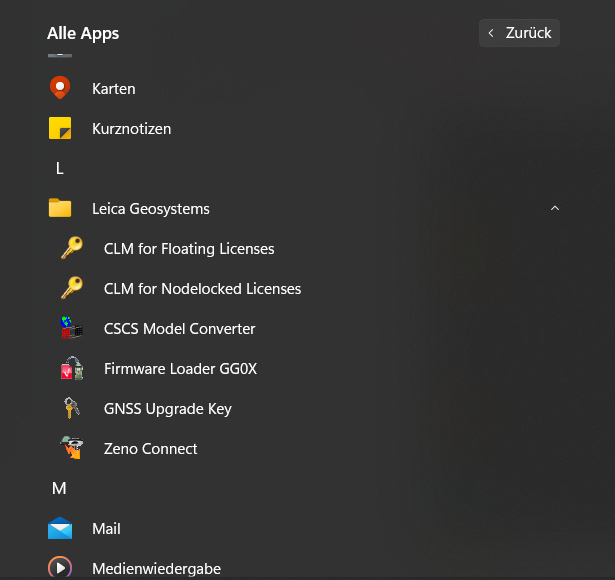
Sie finden den Firmware Loader auf Ihrem Rechner/Tablet bei den Apps unter Leica Geosystems.
### Angaben im Firmware Loader
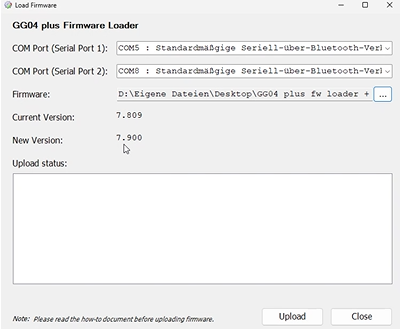
Bitte wählen Sie zunächst die beiden Ports aus (siehe Kapitel "Passende Ports finden"). Dann wählen Sie die Firmware (.fw), die Sie heruntergeladen haben, aus.
Es wird ihnen anschließend die aktuelle Firmware der Antenne angezeigt und die neue Version der Firmware, die geladen werden soll.
Starten Sie das Laden der Firmware über den Button "Upload".
### Passende COM Ports finden
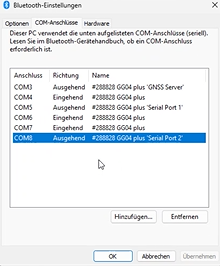
In den Bluetooth Einstellungen/weitere Bluetooth Einstellungen oder weitere Bluetooth Optionen können Sie die COM Ports für Serial Port 1 und 2 nachschauen.
Wenn Ihnen keine COM Ports mit dem Namen Serial Port angezeigt werden, so wählen Sie im Firmwareloader zunächst den eingehenden Port und in der zweiten Zeile den ausgehenden Port. Eine eventuelle Meldung nach Angabe des eingehenden Ports kann ignoriert werden.
### Laden der neuen Firmware
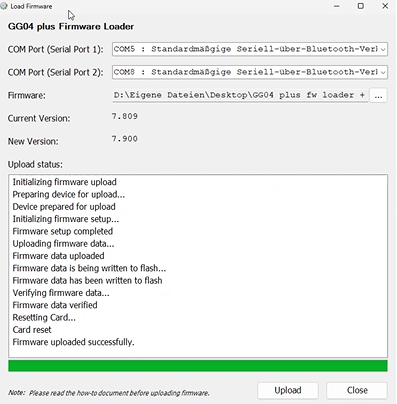
Während des Ladens der Firmware wird Ihnen der Upload status angezeigt. Das Laden kann einige Minuten in Anspruch nehmen. Der Upload ist beendet, wenn der grüne Balken durchgelaufen ist und der Upload Button wieder aktiv ist.
### Firmware überprüfen
In Leica Zeno Connect können Sie sich über den Menüpunkt "Über Zeno Connect" und dort über den Button "Antennen Info" anschauen, welche Firmware sich aktuell auf Ihrer Antenne befindet.
Leica Zeno Connect 3.x
Leica Zeno Connect 4.x
## GG04 plus Firmware Loader: User Guide
Stand 05.01.26
{% file src="/files/G5NjPd6M3ox1DexoexjX" %}
---
# Agent Instructions
This documentation is published with GitBook. GitBook is the documentation platform designed so that both humans and AI agents can read, navigate, and reason over technical content effectively. Learn more at gitbook.com.
## Querying This Documentation
If you need additional information that is not directly available in this page, you can query the documentation dynamically by asking a question.
Perform an HTTP GET request on the current page URL with the `ask` query parameter, and the optional `goal` query parameter:
```
GET https://survey.fmpx.docs.frox-it.de/installationen-lizenzierungen-und-updates/firmware-leica-gg04-updaten.md?ask=&goal=
```
`ask` is the immediate question: it should be specific, self-contained, and written in natural language.
`goal` is optional and describes the broader end goal you are ultimately trying to accomplish on behalf of the user. GitBook uses it to tailor the answer towards what is most useful for that goal.
The response will contain a direct answer to the question and relevant excerpts and sources from the documentation.
Use this mechanism when the answer is not explicitly present in the current page, you need clarification or additional context, or you want to retrieve related documentation sections.
.png)