> For the complete documentation index, see [llms.txt](https://survey.fmpx.docs.frox-it.de/llms.txt). Markdown versions of documentation pages are available by appending `.md` to page URLs; this page is available as [Markdown](https://survey.fmpx.docs.frox-it.de/installationen-lizenzierungen-und-updates/fx-survey-konfigurieren.md).

# FX Survey konfigurieren

Eine Konfiguration von FX Survey muss nur erfolgen, wenn Sie individuelle Einstellungen wünschen. Wenn Sie mit einer Standardversion arbeiten, können Sie direkt mit der Arbeit beginnen.

## Individuelle Anpassungen

FX Survey kann ganz individuell an Ihre Bedürfnisse angepasst werden. Für individuelle Anpassungen erhalten sie im Vorfeld eine Vorabkonfiguration, die von Ihnen ausgefüllt wird. Anhand dieser Informationen nehmen wir für Sie alle Einstellungen vor. Auch in diesem Fall können Sie also direkt mit der Arbeit beginnen.

## Konfigurationsdateien FX Survey

Wenn Sie selbst Einstellungen anpassen möchten, finden Sie hier eine Erläuterung zu allen Konfigurationsmöglichkeiten.

Alle Dateien, die benutzer- oder rechnerabhängig sind, werden im Ordner "Öffentliche Dokumente" abgelegt. Somit liegen die Dateien alle zusammen in einem Ordner, der keine Adminrechte benötigt.

C:\Benutzer\Öffentlich\Öffentliche Dokumente\frox

<figure><img src="/files/7KkONwjwmJbJcWs4vCH9" alt=""><figcaption></figcaption></figure>

|                |                                                           |
| -------------- | --------------------------------------------------------- |
| FX DataModeler | Projekte des Datenmodellierers                            |
| FX Survey      | Konfigurationsdateien von FX Survey                       |
| FX Updater     |                                                           |
| KIVIDFeld      | Messgerätetreiber und Konfigurationsdateien von KIVIDFeld |

C:\Benutzer\Öffentlich\Öffentliche Dokumente\frox\FX Survey

<figure><img src="/files/ozofBLDwQfqZe5xFaUsj" alt=""><figcaption></figcaption></figure>

|                                               |                                                                                               |
| --------------------------------------------- | --------------------------------------------------------------------------------------------- |
| Cache                                         | Hier werden die Daten zu den Grundkarten gespeichert und gecacht.                             |
| CodeList                                      | Benutzerdefinierte Codelisten                                                                 |
| Forms                                         | Dialogpositionen                                                                              |
| fpedata                                       | Liste der Lage- und Höhensysteme                                                              |
| GNSS                                          | GNSS Einstellungen                                                                            |
| GNSSTransformations                           | GNSS Transformationseinstellungen                                                             |
| License                                       | FX Survey Lizenzdatei                                                                         |
| Logs                                          | Protokolldateien, der Ordner enthält immer die letzten 31 log Dateien.                        |
| Projects                                      | FX Survey Projekte, der Ordner enthält immer die letzten 31 Speicherungen von Projektdateien. |
| Settings                                      | Programmeinstellungen und sonst. Konfigurationsdateien                                        |
| Temp                                          | Temporäre Projektdateien                                                                      |
| <p>Templates<br>  \Datamodels<br>   \Plot</p> | <p></p><p>Datenmodelle und Umsetzungstabellen<br>Plotvorlagen</p>                             |
| Toolbars                                      | Einstellungen für die Werkzeugleisten                                                         |

## Datenmodell und Plotvorlagen (Ordner Templates)

FX Survey arbeitet mit Datenmodell- und Plotvorlagen. Standardmäßig werden diese Dateien in folgenden Ordnern abgelegt.

C:\Benutzer\Öffentlich\Öffentliche Dokumente\frox\FX Survey\Templates\DataModels

C:\Benutzer\Öffentlich\Öffentliche Dokumente\frox\FX Survey\Templates\Plot

Um z.B. im Büro zentral auf Vorlagen zuzugreifen, können diese Pfade in den Programmeinstellungen verändert werden. Für Außendienstrechner empfehlen wir, die Einstellungen beizubehalten. Datenmodellvorlagen werden rekursiv gesucht. Das heißt, es werden alle Vorlagen in allen Unterordnern gefunden.&#x20;

Damit können Sie Ihre Vorlagen strukturiert mit Umsetzungstabellen und sonstigen zugeordneten Dateien ablegen.

## Koordinatensysteme (Ordner fpedata)

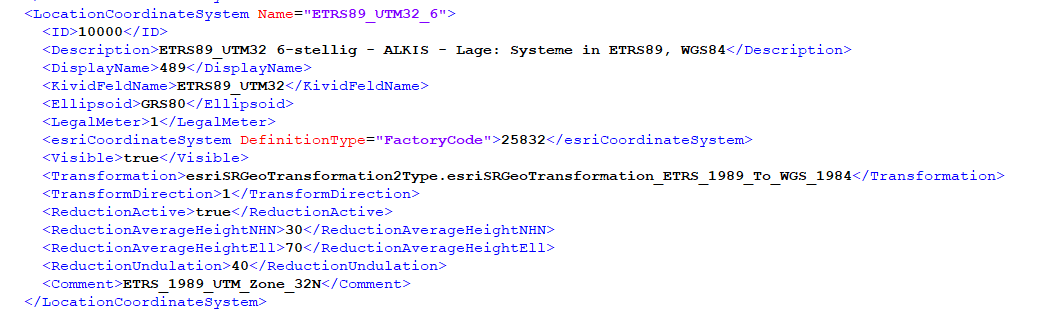
FX Survey arbeitet projektweise mit einem fest zugeordneten Koordinatensystem. Die möglichen Koordinatensysteme werden bundeslandweise in XML-Dateien in folgendem Ordner geführt.&#x20;

C:\Benutzer\Öffentlich\Öffentliche Dokumente\frox\FX Survey\fpedata

Innerhalb der XML-Dateien gibt es pro Koordinatensystem (Lage) und pro Koordinatensystem (Höhe) einen Knoten, den man mit einem Parameter einschalten (true) oder ausschalten (false) kann.

<figure><img src="/files/LdTLbmSljoyVT7nDWmGp" alt=""><figcaption></figcaption></figure>

<figure><img src="/files/mEiNHZkdQXcBWGi2Nt3k" alt=""><figcaption></figcaption></figure>

Damit ist es möglich, die Anzahl der beim Anlegen eines Projektes zur Auswahl stehenden Koordinatensysteme auf das gewünschte Minimum zu beschränken.

<figure><img src="/files/5TIUTSPHXPoKUVnJW8rH" alt=""><figcaption></figcaption></figure>

## Werkzeugleisten (Ordner Toolbars)

Die Oberfläche von FX Survey ist konfigurierbar. Hierzu dienen XML-Dateien, in denen Menüs und Werkzeugleisten definiert und konfiguriert werden können. Einige Konfigurationen werden mitgeliefert. Die Dateien befinden sich im Programmverzeichnis im Unterordner Toolbars.

C:\Benutzer\Öffentlich\Öffentliche Dokumente\frox\FX Survey\Toolbars

Die Dateien können mit einem einfachen Texteditor bearbeitet werden. Wir empfehlen, die Konfigurationsdatei default.config zu kopieren und darin Änderungen vorzunehmen. Die Konfiguration kann auch während des Betriebes gewechselt werden.

Es gibt die Knoten *\<Toolbar>, \<Menu>* und *\<Item>* in der Konfigurationsdatei, wobei ein Menüknoten innerhalb von Toolbarknoten liegen kann und die Itemknoten innerhalb von Menü- oder Toolbarknoten.

<figure><img src="/files/oBy3OO3RXc6R1jqDoRsP" alt=""><figcaption></figcaption></figure>

Der Knoten *\<Toolbar>* verfügt über das Attribut *\<Dock>* (Lage der Toolbar) und das boolsche Attribut *\<Menu>* (Legt fest, ob es ein Menü oder eine Toolbar ist).

Die Knoten *\<Menu>* und *\<Item>* verfügen über das boolsche Attribut *\<beginGroup>* (legt fest, dass im Menü ein Trennstrich gezogen wird) und über das Attribut *\<Name>.*

Innerhalb der Knoten *\<Item>* werden die Programmnamen gehalten. Anhand der Konfigurationsdatei default.config gewinnen Sie hier schnell einen Überblick über die Bezeichnungen, indem Sie den Menü- und Toolbaraufbau in FX Survey mit dem Inhalt der Item-Knoten innerhalb der XML-Datei vergleichen.

<figure><img src="/files/qysLA0HY67UHc3rNsYVp" alt=""><figcaption></figcaption></figure>

## Weitere Konfigurationsdateien (Ordner Settings)

C:\Benutzer\Öffentlich\Öffentliche Dokumente\frox\FX Survey\Settings

<figure><img src="/files/7mNiN7e3JuVGDEMwq1Ho" alt=""><figcaption></figcaption></figure>

**Bitte beachten:**

Diese Dateien werden über die Programmeinstellungen gepflegt und sollten nur nach Absprache von Hand bearbeitet werden.&#x20;

**Beispiele:**

**FormsSettings.config:** Ort und Größe aller Werkzeugfenster

**GNSSSettings.config:** GNSS Einstellung, Messprofile, GNSS Achsprofile

**Personal.xml:** Hier werden die Mitarbeiterdaten gespeichert. Mit dem Modul **M-FX Power Kit II** steht die **Mitarbeiterverwaltung** zur Verfügung.&#x20;

**FixedPoints.mdb:** Mit dem Modul **M-FX Power Kit I** steht die **Festpunktverwaltung** zur Verfügung. Gespeichert werden die Daten in der Datei FixedPoints.mdb.

## Benutzerdefinierte Codelisten (Ordner CodeList)

Im Unterordner CodeList werden die benutzerdefinierten Codelisten gespeichert. Die Defaultlisten sind direkt im Datenmodell definiert.

C:\Benutzer\Öffentlich\Öffentliche Dokumente\frox\FX Survey\CodeList

Zur Erstellung von benutzerdefinierten Codelisten lesen Sie bitte das Kapitel [Benutzerdefinierte Codelisten](/arbeiten-mit-fx-survey/codierungssystem/benutzerdefinierte-codeliste.md).

<figure><img src="/files/ELJp61XUcjOFpeYH1Lo4" alt=""><figcaption></figcaption></figure>

## GNSS Einstellungen (Ordner GNSS)

Im Unterordner GNSS befinden sich alle Konfigurationseinstellungen für GNSS.&#x20;

C:\Benutzer\Öffentlich\Öffentliche Dokumente\frox\FX Survey\GNSS

**Bitte ändern Sie die hier liegenden Dateien nicht von Hand. Die Pflege soll ausschließlich und ausdrücklich über das Programm erfolgen!!!**

## Lizenz von FX Survey (Ordner License)

Im Unterordner License befindet sich Ihre FX Lizenzdatei.&#x20;

C:\Benutzer\Öffentlich\Öffentliche Dokumente\frox\FX Survey\License

**Die Datei ist verschlüsselt. Bitte ändern Sie die Datei niemals von Hand oder mit einem Programm, FX Survey wird dadurch sofort gesperrt und für Sie unbrauchbar!!!**


---

# Agent Instructions
This documentation is published with GitBook. GitBook is the documentation platform designed so that both humans and AI agents can read, navigate, and reason over technical content effectively. Learn more at gitbook.com.

## Querying This Documentation
If you need additional information that is not directly available in this page, you can query the documentation dynamically by asking a question.

Perform an HTTP GET request on the current page URL with the `ask` query parameter, and the optional `goal` query parameter:

```
GET https://survey.fmpx.docs.frox-it.de/installationen-lizenzierungen-und-updates/fx-survey-konfigurieren.md?ask=<question>&goal=<endgoal>
```

`ask` is the immediate question: it should be specific, self-contained, and written in natural language.
`goal` is optional and describes the broader end goal you are ultimately trying to accomplish on behalf of the user. GitBook uses it to tailor the answer towards what is most useful for that goal.

The response will contain a direct answer to the question and relevant excerpts and sources from the documentation.

Use this mechanism when the answer is not explicitly present in the current page, you need clarification or additional context, or you want to retrieve related documentation sections.