> For the complete documentation index, see [llms.txt](https://survey.fmpx.docs.frox-it.de/llms.txt). Markdown versions of documentation pages are available by appending `.md` to page URLs; this page is available as [Markdown](https://survey.fmpx.docs.frox-it.de/installationen-lizenzierungen-und-updates/kivid-feld-konfigurieren.md).
# KIVID Feld konfigurieren
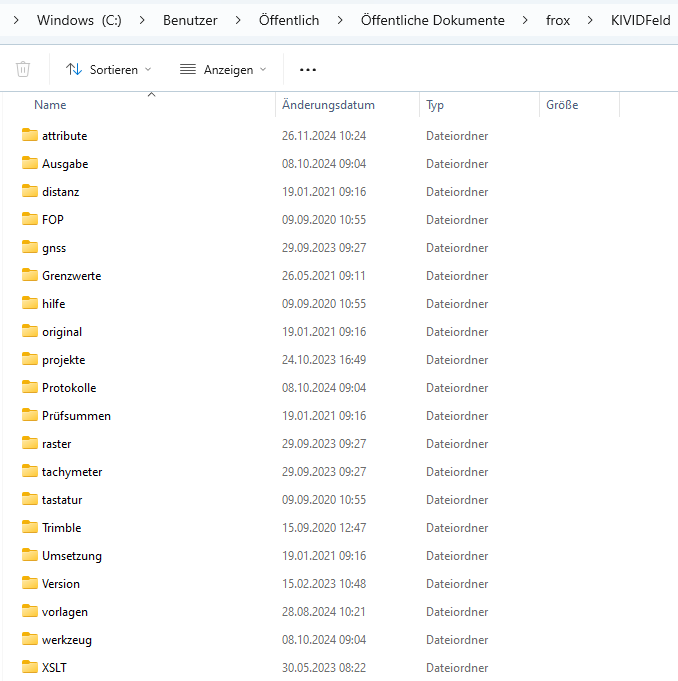
Die Konfigurationsdteien für KIVID Feld liegen in folgendem Ordner:
C:\Benutzer\Öffentlich\Öffentliche Dokumente\frox\KIVIDFeld
## KIVID Feld Vorlage (Ordner vorlagen)
Die XML Datei mit der Endung .kfp ist in folgendem Ordner abgelegt.
C:\Benutzer\Öffentlich\Öffentliche Dokumente\frox\KIVIDFeld\vorlagen
Die KIVID Feld Vorlage (kfp) kann mit einem Editor geöffnet und bearbeitet werden.
In der KIVID Feld Vorlage verwalten Sie die aktuellen Parameter Ihrer Messgeräte zentral. Es sind hier sowohl die Messgeräte (GNSS und Tachymeter) als auch die Reflektoren definiert.
#### Definition der Messgeräte in der KIVID Feld Vorlage
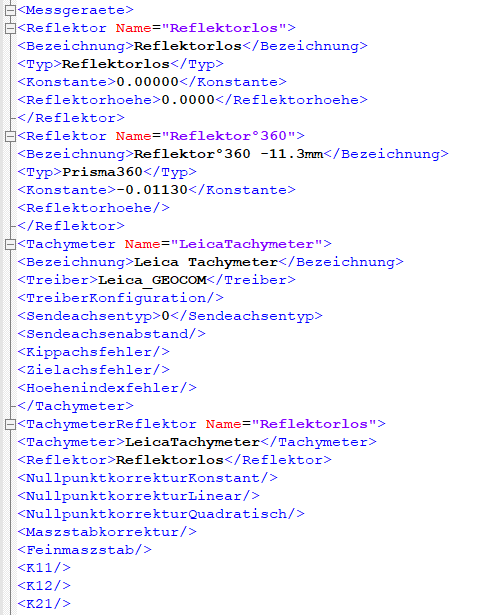
Im Knoten \ erfolgt zunächst die Definition für die Tachymeter. Es werden zunächst die Reflektoren definiert.
Angaben zum Typ und zur Konstante entnehmen Sie bitte der Beschreibung Ihres Gerätes. folgende Typbezeichnungen sind möglich.
Anschließend werden die Tachymeter definiert.
Dann erfolgt die Zuordnung der Reflektoren zum Tachymeter.
Danach erfolgt die Definition der GNSS Antennen.
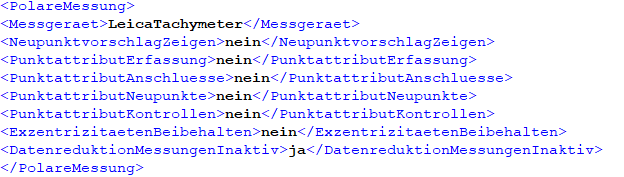
Im Knoten \ wird angegeben, welches Tachymter für die Messung genutzt wird.
Im Knoten \ wird angegeben, welcheGNSS Antenne für die Messung genutzt wird.
#### Zugriff auf die KIVID Feld Vorlage in FX Survey
Die definierten Messgeräte werden bei der Verbindung der Geräte in FX Survey zur Auswahl aufgelistet.
Die Information für die Spalte Antenne bzw. Tachymeter kommt aus der KIVID Feld Vorlage.
Bei mehreren Zeilen, wird die Zeile in der ersten Spalte orange unterlegt, die in der KIVID Feld Vorlage beim Knoten \ bzw. \ angegeben ist. Die Auswahl der Zeile erfolgt über den Haken im Kästchen.
Die definierten Reflektoren stehen Ihnen im Instrumentpanel zur Auswahl zur Verfügung.
### Weitere Dateien (Ordner vorlagen)
In dem Ordner vorlagen können auch weitere Konfigurationen, wie zum Beispiel die Antennenhöhe in Textdateien vorgenommen werden.
#### **antennenhoehen**
Beispieldatei:
Wenn die Schraegmessung nicht aktiviert ist, werden die Antennenhöhen aus dieser Datei in der GNSS Leiste zur Auswahl angzeigt.
#### **epochen**
Beispieldatei:
Die Werte aus der Datei werden in der GNSS Leiste zur Auswahl angzeigt.
#### **reflektorhoehen**
Beispieldatei:
Die Reflektorhöhen stehen im Instrumentpanel bei der Neupunktmessung zur Auswahl.
Auf die gleiche Vorlagendatei wird auch bei der Messmethode Kanalmessstab zugegriffen.
Die zusätzlichen Stablängen werden Ihnen dann im Instrumentpanel im Beich Kanalpunkt zur Auswahl angezeigt.
#### **laengs**
Beispieldatei:
Auswahl in FX Survey:
#### **quer**
Beispieldatei:
Auswahl in FX Survey:
## messgeraet.ini (Ordner GNSS)
Die Datei messgeraet.ini wird automatisch geschrieben, wenn Messinstrumente mit FX Survey verbunden werden. Die Dateien werden in den folgenden Ordnern abgelegt.
C:\Benutzer\Öffentlich\Öffentliche Dokumente\frox\KIVIDFeld\gnss
C:\Benutzer\Öffentlich\Öffentliche Dokumente\frox\KIVIDFeld\tachymeter
Bei der Auswahl der Messgeräte in FX Survey werden die Messgeräte, die für das Endgerät eingerichtet sind, in der Spalte GNSS/Treiber bzw. Tachymeter/Treiber angezeigt sowie alle Treiber, die im KIVID Feld Ordner installiert sind.
---
# Agent Instructions
This documentation is published with GitBook. GitBook is the documentation platform designed so that both humans and AI agents can read, navigate, and reason over technical content effectively. Learn more at gitbook.com.
## Querying This Documentation
If you need additional information that is not directly available in this page, you can query the documentation dynamically by asking a question.
Perform an HTTP GET request on the current page URL with the `ask` query parameter, and the optional `goal` query parameter:
```
GET https://survey.fmpx.docs.frox-it.de/installationen-lizenzierungen-und-updates/kivid-feld-konfigurieren.md?ask=&goal=
```
`ask` is the immediate question: it should be specific, self-contained, and written in natural language.
`goal` is optional and describes the broader end goal you are ultimately trying to accomplish on behalf of the user. GitBook uses it to tailor the answer towards what is most useful for that goal.
The response will contain a direct answer to the question and relevant excerpts and sources from the documentation.
Use this mechanism when the answer is not explicitly present in the current page, you need clarification or additional context, or you want to retrieve related documentation sections.
.png)




.png?alt=media&token=f1ce8fbf-7702-4a06-af3c-8bdacfd43b7e)


.png?alt=media&token=e4a10a03-3f09-42df-a827-605921713932)

.png?alt=media&token=ce341528-f837-412a-a2b2-ad2c42e1f382)

.png?alt=media&token=7e26b41c-346c-4796-a783-557edbf4f235)
.png?alt=media&token=1a12543f-22f5-4bf3-bfea-aa01567176fd)

.png?alt=media&token=63374c17-cb96-463c-83a2-006ee75b274b)

.png?alt=media&token=fc918745-586d-47a7-9bb7-b7e1489560b9)