> For the complete documentation index, see [llms.txt](https://survey.fmpx.docs.frox-it.de/llms.txt). Markdown versions of documentation pages are available by appending `.md` to page URLs; this page is available as [Markdown](https://survey.fmpx.docs.frox-it.de/installationen-lizenzierungen-und-updates/lizenzumzug.md).
# Lizenzumzug
## FX Survey installieren
Zunächst muss FX Survey auf dem neuen Rechner installiert werden. Lesen Sie dazu bitte das Kapitel [FX Survey installieren.](/installationen-lizenzierungen-und-updates/fx-survey-installieren.md)
## FX Survey und KIVID Feld lizenzieren
Für die Lizenzierung von FX Survey benötigen wir von Ihnen die Aktivierungsdatei und für die Lizenzierung von KIVID Feld die KIVID Feld Seriennummer von dem neuen Endgerät. Lesen Sie dazu bitte die Kapitel [FX Survey lizenzieren](/installationen-lizenzierungen-und-updates/fx-survey-lizenzieren.md) und [KIVID Feld lizenzieren](/installationen-lizenzierungen-und-updates/kivid-feld-lizenzieren.md).
## ArcGIS Engine Lizenz auschecken
Wenn Sie mit der Version 2025.x arbeiten, läuft im Hintergrund die ArcGIS Runtime. Dafür muss keine Lizenz ausgecheckt werden.
Falls Sie mit der Version 7.26.x arbeiten, muss auf dem alten Rechner die ArcGIS Engine Lizenz über den ArcGIS Administrator ausgecheckt und auf dem neuen Rechner wieder eingecheckt werden.
## Zeno Connect Lizenz auschecken
Zeno Connect ab der Version 4.x benötigt keine Lizenz mehr. Es muss also keine Lizenz ausgecheckt werden.
Wenn Sie mit Zeno Connect 3.x arbeiten, muss die Lizenz auf dem alten Rechner über den Lizenzmanager CLM for Nodelocked Licenses ausgecheckt und auf dem neuen Rechner wieder eingecheckt werden.
## Individuelle Dateien kopieren
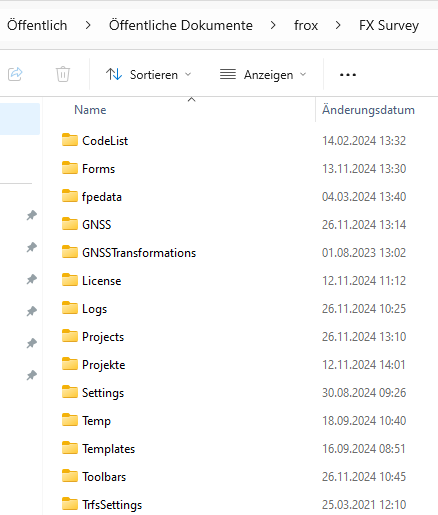
C:\Benutzer\Öffentlich\Öffentliche Dokumente\frox\FX Survey
Aus dem Ordner FX Survey sollten folgende Dateien kopiert werden.
### Datenmodell und Plotvorlagen **(Ordner Templates)**
FX Survey arbeitet mit Datenmodell- und Plotvorlagen. Standardmäßig werden diese Dateien in folgenden Ordnern abgelegt.
C:\Benutzer\Öffentlich\Öffentliche Dokumente\frox\FX Survey\Templates\DataModels
C:\Benutzer\Öffentlich\Öffentliche Dokumente\frox\FX Survey\Templates\Plot
Wenn Sie mit einem individuellen Datenmodell oder mit individuellen Druckvorlagen arbeiten, kopieren Sie bitte diese beiden Ordner auf Ihren neuen Rechner. Standarddatenmodelle und Standarddruckvorlagen werden mit der Installation bereits im passenden Ordner abgelegt.
### Koordinatensysteme (Ordner fpedata)
Im Ordner fpedata unter
C:\Benutzer\Öffentlich\Öffentliche Dokumente\frox\FX Survey\fpedata
liegt für jedes Bundesland eine Datei, in der die Koordinatensysteme definiert sind. In dieser Datei kann festgelegt werden, welche Koordinatensysteme beim Anlegen eines Projektes zur Auswahl stehen.
Wenn Sie in der Datei eine individuelle Auswahl getroffen haben, so muss auch dieser Ordner oder die entsprechende Datei für das Bundesland auf den neuen Rechner kopiert werden.
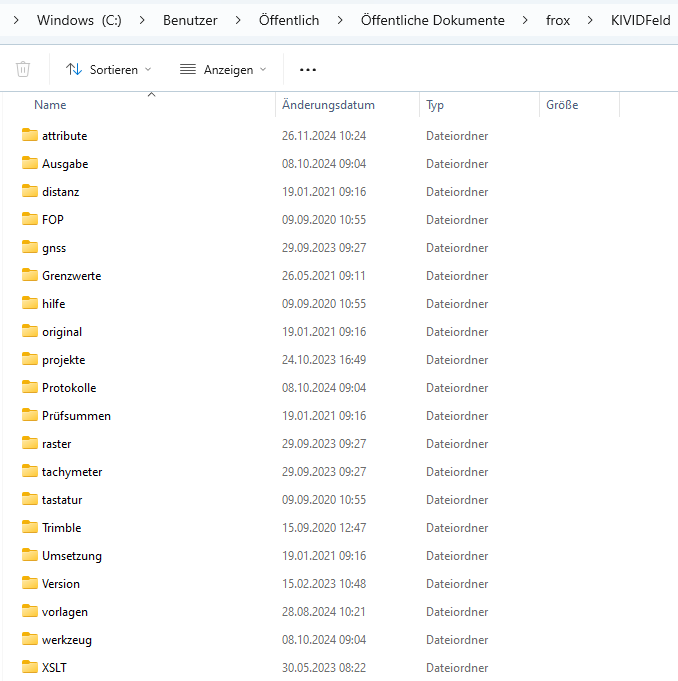
### Konfigurationsdateien in KIVIDFeld
Die Konfigurationsdteien für KIVID Feld liegen in folgendem Ordner:
C:\Benutzer\Öffentlich\Öffentliche Dokumente\frox\KIVIDFeld
### KIVID Feld Vorlage (Orndner vorlagen)
In der KIVID Feld Vorlage verwalten Sie die aktuellen Parameter Ihrer Messgeräte zentral.
Die XML Datei mit der Endung .kfp ist in folgendem Ordner abgelegt.
C:\Benutzer\Öffentlich\Öffentliche Dokumente\frox\KIVIDFeld\vorlagen
In dem Ordner vorlagen können auch weitere Konfigurationen, wie zum Beispiel die Antennenhöhe in Textdateien vorgenommen werden.
Bitte kopieren Sie den kompletten Ordner vorlagen, um individuelle Dateien zu übernehmen.
### Anbindung der Messinstrumente (Ordner GNSS und Tachymeter)
In den Ordner GNSS und Tachymter finden Sie die Datei messgeraet.ini. Diese Datei wird geschrieben, wenn die Messinstrumente angebunden werden. Sofern die Messinstrumente ungekoppelt verbunden wurden, kann die Datei auf den neuen Rechner kopiert werden, die Messinstrumente müssen dann nicht neu eingerichtet werden.
---
# Agent Instructions
This documentation is published with GitBook. GitBook is the documentation platform designed so that both humans and AI agents can read, navigate, and reason over technical content effectively. Learn more at gitbook.com.
## Querying This Documentation
If you need additional information that is not directly available in this page, you can query the documentation dynamically by asking a question.
Perform an HTTP GET request on the current page URL with the `ask` query parameter, and the optional `goal` query parameter:
```
GET https://survey.fmpx.docs.frox-it.de/installationen-lizenzierungen-und-updates/lizenzumzug.md?ask=&goal=
```
`ask` is the immediate question: it should be specific, self-contained, and written in natural language.
`goal` is optional and describes the broader end goal you are ultimately trying to accomplish on behalf of the user. GitBook uses it to tailor the answer towards what is most useful for that goal.
The response will contain a direct answer to the question and relevant excerpts and sources from the documentation.
Use this mechanism when the answer is not explicitly present in the current page, you need clarification or additional context, or you want to retrieve related documentation sections.
.png?alt=media&token=43381f1f-96f1-4812-93ff-3e3c1a0d5f1c)
.png?alt=media&token=fdce9da1-414c-4523-a87b-b58148654f2f)