> For the complete documentation index, see [llms.txt](https://survey.fmpx.docs.frox-it.de/llms.txt). Markdown versions of documentation pages are available by appending `.md` to page URLs; this page is available as [Markdown](https://survey.fmpx.docs.frox-it.de/messen-mit-totalstation/dialog-messungstyp/anschluss-messen.md).
# Anschluss messen
*Menü Tachymeter / Instrumentpanel*
Modul **M-FX Tachymeter Steuerung**
**Instrumentpanel - Dialog Messungstyp - Anschluss messen**
Im Dialog Messungstyp klicken Sie den Button "Anschluss messen".
Für Anschlusspunkte steht auch die Kombinationsmessung zur Verfügung. Lesen Sie dazu das Kapitel [Kombinationsmessung](/messen-mit-totalstation/dialog-messungstyp/neupunkte-messen/kombinationsmessung.md).
## Dialog Anschluss - Anschlusspkt
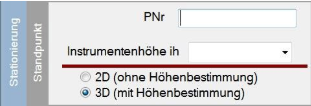
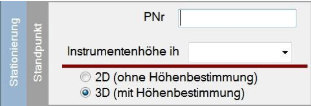
Es öffnet sich der Dialog Anschluss - Anschlusspkt. Im Dialog Anschlusspkt wählen Sie den Anschlusspunkt aus der Grafik aus oder geben die Punktnummer ein. Handelt es sich um einen Messpunkt mit einer Höhe / 3D Koordinate dann können Sie zusätzlich die Reflektorhöhe angeben und auswählen ob der Anschluss als 2D, 3D oder 1D (nur Höhe) in die Stationierung einfließen soll.
Nachdem alle Eingaben getroffen sind, klicken Sie auf die orange blinkende Pfeiltaste (rechte Seite im Instrumentenpanel).

## Dialog Anschluss - Messung
Als nächstes kommen Sie in den Dialog Anschluss - Messung. Hier werden die Gerätesteuerung des jeweiligen Instruments (Screen Leica Tachymeter), die in der KIVID Feld Vorlage definierte Prismenauswahl und die Messfunktionen angezeigt.

Über die Wechselschaltfläche zwischen den beiden Pfeilen am rechten Rand kann der Dialog Messung auf den Messpunkt reduziert werden bzw. um die Einstellungen erweitert werden.
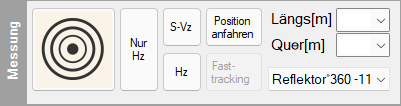
Der große Messbutton links löst die Messung aus. Bitte beachten Sie, dass Sie das Auslösen einer Messung auch auf Funktionstasten legen können, wenn Ihr Tablett über solche verfügt (z.B. A1, A2 und A3 beim Panasonic FZ-G2). Eine Anleitung für die Tastenbelegung finden Sie in diesem Handbuch im Kapitel [Tablet einrichten](/tablet-einrichten/panasonic-fz-g2-mk1-und-mk2-einrichten/einstellungen.md).
**Nur Hz:** Messung für z.B. ein koordiniertes Objekt.
**S-Vz und Hz:** Diese beiden Messungen warten aufeinander und können beliebig ausgelöst werden, erst wenn alle drei Messelemente vorhanden sind, wird die Messung übernommen (z.B. mit S-Vz neben den Baum und mit Hz davor). S-Vz wirkt auch wie eine „DIST“ Messung – es wird die Strecke in der Statuszeile angezeigt und durch die „DIST“ Messung kann auch ein Prisma gelockt werden (LOCK Haken).
**Position anfahren:** Zum Anfahren einer Koordinate
**Fasttracking:** Zur Vorschau der Prismenposition (Vorausgesetzt das Prisma ist im Lock Modus)
**Längs- und Querexzentrum** aus der Vorlage oder freie Eingabe der Werte. Unter Extras / Programmeinstellungen / Tachymeter / Sonstiges können Sie über den Parameter "Exzentrizitäten beibehalten nach Messung ja/nein" festlegen, ob Längs- und Querexzentrizitäten für die nächste Messung beibehalten werden sollen, oder ob die Felder nach erfolgter Messung automatisch wieder geleert werden. Der voreingestellte Wert ist hier "Nein".
**Reflektorauswahl** der definierten Reflektoren aus der Vorlage oder Reflektorlos
## Anschlusspunkte in der Statuszeile
In der Statuszeile finden Sie folgende Angaben:
| | |
| ---------- | ---------------------------------------------------------------------------------------------------------------------------------------------------------------------------------------------------------------------------------------------------------------------------------------------------------------------------------------------------- |
| Station |
Standpunktnummer, wie im Dialog Stationierung ausgewählt.
|
| Typ |
Verfahren für die freie Stationierung. Frei (Technik) oder Einzelpunktausgleichung
|
| ih |
Instrumentenhöhe, wie im Dialog Stationierung ausgewählt.
|
| Anschlüsse | Anzahl der gemessenen Anschlüsse |
| QM | Zeigt an, ob eine QM-Kontrolle durchgeführt wurde. |
| RH |
Reflektorhöhe
Die Reflektorhöhe kann hier angepasst werden.
|
| SD, VZ, HZ | siehe oben |
| PNr: | Punktnummer des letzten Punktes |
## Anschlusspunkte in der Grafik
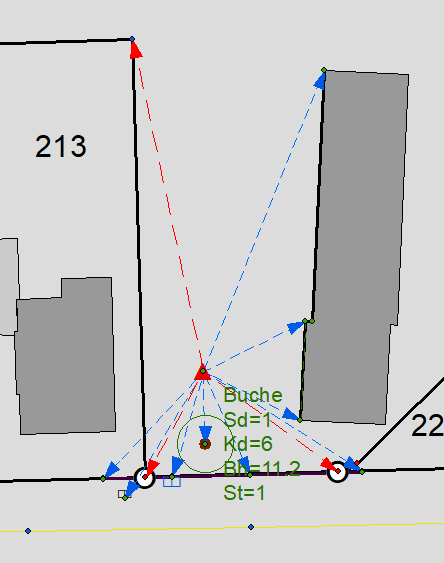
Der Anschlusspunkt wird über eine Konstruktionslinie (roten Pfeil) von der Station zum Punkt verbunden.
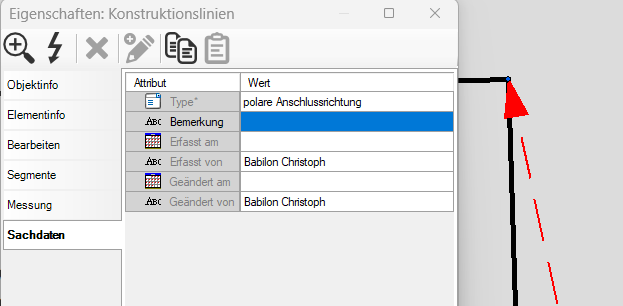
Wird die Konstruktionslinie über den Objekteditor geöffnet, so wird dort der Typ "polare Anschlussrichtung" angezeigt.
---
# Agent Instructions
This documentation is published with GitBook. GitBook is the documentation platform designed so that both humans and AI agents can read, navigate, and reason over technical content effectively. Learn more at gitbook.com.
## Querying This Documentation
If you need additional information that is not directly available in this page, you can query the documentation by asking a question.
Perform an HTTP GET request on the following URL with the `ask` and `goal` query parameters:
```
GET https://survey.fmpx.docs.frox-it.de/messen-mit-totalstation/dialog-messungstyp/anschluss-messen.md?ask=&goal=
```
`ask` is the immediate question: it should be specific, self-contained, and written in natural language.
`goal` is what the user is ultimately trying to achieve, the reason they need the answer. Sharing it helps GitBook give you a better, more relevant answer. A goal is most helpful when it describes the outcome the user wants rather than restating the question. For example, with `ask=how do I create an API token`, a goal like `automate deployments from our CI pipeline` lets GitBook tailor the answer to that use case.
The response will contain a direct answer to the question and relevant excerpts and sources from the documentation.
Use this mechanism when the answer is not explicitly present in the current page, you need clarification or additional context, or you want to retrieve related documentation sections.


.png?alt=media&token=e3cf6d83-31dc-4eae-9a08-d5a47e2f46f2)