> For the complete documentation index, see [llms.txt](https://survey.fmpx.docs.frox-it.de/llms.txt). Markdown versions of documentation pages are available by appending `.md` to page URLs; this page is available as [Markdown](https://survey.fmpx.docs.frox-it.de/messen-mit-totalstation/dialog-messungstyp/qm-stationsorientierung.md).
# QM Stationsorientierung
*Menü Tachymeter / Instrumentpanel*
Modul **M-FX Tachymeter Steuerung**
**Instrumentpanel - Dialog Messungstyp - QM Stationsorientierung**
## Allgemeines zur QM Stationsorientierung
Eine QM Stationsorientierung hat das Ziel, Ihnen während der Messung auf der aktuellen Station zu jedem Zeitpunkt die Möglichkeit zu geben, Ihren Standpunkt bezogen auf Geräteveränderungen (Torsionen, Einsinken, Kippung etc.) prüfen zu können. Die QM Stationisorientierung kann beliebig oft wiederholt werden.
Für die QM Stationisorientierung ist kein bekannter Punkt notwendig, legen Sie einfach ein sauber identifizierbares Ziel dazu fest, oder stellen Sie ein Prisma an geeigneter Stelle auf (z.B. auf dem ersten Anschlusspunkt oder auf einem ungestörten Punkt auf einer Baustelle).
**Bitte beachten:**
Im Unterschied zu KIVID®-Feld verwenden wir in FX-Survey den Begriff QM Stationisorientierung anstelle Orientierung. Auch im Stationseditor finden Sie hier unseren Begriff. Falls Sie im KIVID®-Feld Stapel Änderungen vornehmen, beachten Sie, dass dieser Messungstyp dort anders heißt!
## QM Stationsoritentierung durchführen
Im Dialog Messungstyp wählen sie den Button "QM Stationsorientierung". Sie gelangen in den Dialog Instrument.
## Dialog Instrument

**Die firmenspezifischen Steuerungsfunktionen der Tachymeter sind in der Abbildung nicht enthalten!**
Im Dialog zur QM Stationisorientierung legen Sie nun fest, was Sie kontrollieren möchten. Sie haben die Möglichkeit, nur die Richtung, Richtung und Zenitdistanz, oder alle drei Polarelemente zu initialisieren. Bei einer Folgemessung vom Messungstyp QM-Kontrolle wird nur das kontrolliert und verglichen, was Sie hier festlegen!

Mit der Schaltfläche „Messung auslösen“ startet man die Messung auf das eingestellte Ziel.
Die Werte werden erfasst und Sie gelangen in den Dialog Messungstyp zurück. In der Fußzeile sehen Sie nun, dass die QM Stationisorientierung initialisiert wurde**:**

## Weitere QM Stationsorientierungen
Jede folgende QM Stationisorientierung auf der Station vergleicht nun die neu gemessenen Elemente mit denen der Initialisierung und zeigt die Deltawerte an:

Im abgebildeten Beispiel wurde nur HZ initialisiert. In der ersten Kontrollmessung wurde dazu eine Abweichung von -0.0018 gon festgestellt.
Über die Ursache der Abweichung wird keine Hypothese aufgestellt, das wird dem Beobachter überlassen. Er kann aber bei größeren Abweichungen entscheiden, ob er den Standpunkt neu bestimmen muss, einen neuen Satz anlegen muss oder ob er auf eigene Gefahr damit einfach weiter arbeitet.
Im [Stationseditor](/messen-mit-totalstation/dialog-messungstyp/stationseditor.md) finden Sie die Initialisierung der QM-Kontrolle und auch die auf dieser Initialisierung beruhenden QM-Kontrollen wieder.
**Bitte beachten:**
*Bei sehr großen Abweichungen warnt das System. Die Differenzen werden gleich im Dialog angezeigt!*
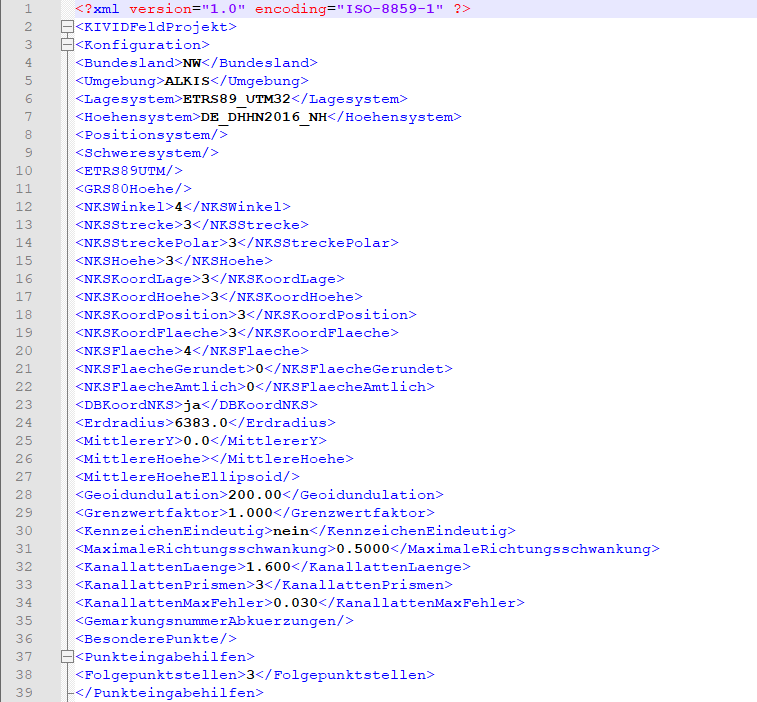
*Erscheint dieser Dialog, so sollte man sich genau ansehen, was am Standpunkt schief gelaufen sein könnte und die erforderlichen Schritte einleiten. Die Schranke für diesen Wert kann man in der KIVID-Feld Vorlage einstellen. Hierzu ist der Eintrag* \ *auf den gewünschten Wert anzupassen.*
Der Aufbau des Dialogs hierzu hängt davon ab, ob Sie im [Menü Extras / Programmeinstellungen / Tachymeter](/die-funktionen-der-menus/menu-extras/programmeinstellungen/tachymeter.md) die Satzmessung aktiviert haben oder nicht. Sie finden dort die beiden möglichen Dialoge.
---
# Agent Instructions
This documentation is published with GitBook. GitBook is the documentation platform designed so that both humans and AI agents can read, navigate, and reason over technical content effectively. Learn more at gitbook.com.
## Querying This Documentation
If you need additional information that is not directly available in this page, you can query the documentation by asking a question.
Perform an HTTP GET request on the following URL with the `ask` and `goal` query parameters:
```
GET https://survey.fmpx.docs.frox-it.de/messen-mit-totalstation/dialog-messungstyp/qm-stationsorientierung.md?ask=&goal=
```
`ask` is the immediate question: it should be specific, self-contained, and written in natural language.
`goal` is what the user is ultimately trying to achieve, the reason they need the answer. Sharing it helps GitBook give you a better, more relevant answer. A goal is most helpful when it describes the outcome the user wants rather than restating the question. For example, with `ask=how do I create an API token`, a goal like `automate deployments from our CI pipeline` lets GitBook tailor the answer to that use case.
The response will contain a direct answer to the question and relevant excerpts and sources from the documentation.
Use this mechanism when the answer is not explicitly present in the current page, you need clarification or additional context, or you want to retrieve related documentation sections.

.png)