> For the complete documentation index, see [llms.txt](https://survey.fmpx.docs.frox-it.de/llms.txt). Markdown versions of documentation pages are available by appending `.md` to page URLs; this page is available as [Markdown](https://survey.fmpx.docs.frox-it.de/messen-mit-totalstation/dialog-messungstyp/stationseditor.md).
# Stationseditor
*Menü Tachymeter / Instrumentpanel*
Modul **M-FX Tachymeter Steuerung**
**Instrumentpanel - Stations-Editor**
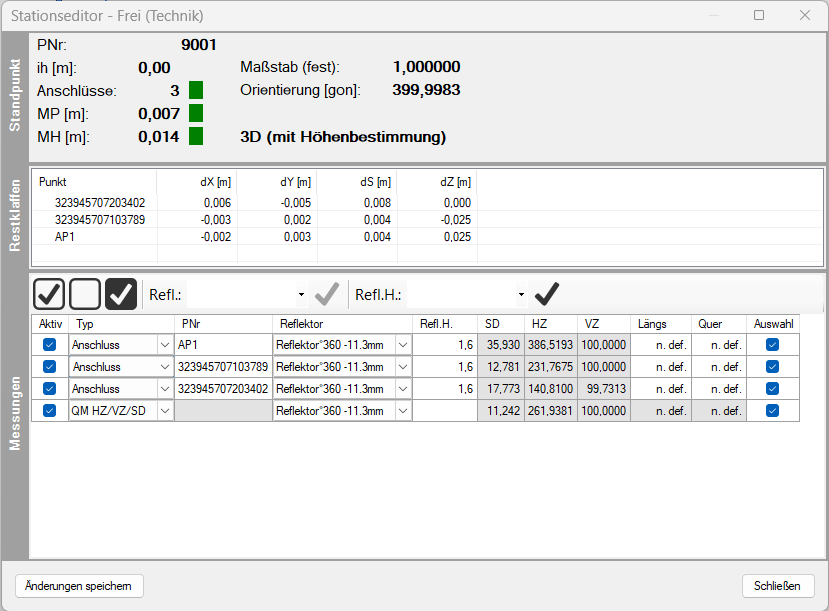
Um Messungen zu einzelnen Punkten zu bearbeiten, steht der Stationseditor zur Verfügung.
## Stationseditor öffnen
Beim Arbeiten in einer Station kann der Stationseditor im Instrumentpanel über den gleichnamigen Button aufgerufen werden.
Solange die Station aktiv ist, werden hier alle Messungen gesammelt und können nachbearbeitet werden. Sollte der Standpunkt mit einer *Wiederaufnahme (Kopie)* erneut aufgenommen werden, so findet man hier zunächst nur die Anschlusspunkte, anschließend werden die weiteren Messungen gesammelt. Um in der alten, zuvor abgeschlossenen Messung Veränderungen vorzunehmen, kann man im Menü Tachymeter auf Messdaten bearbeiten gehen und dort die entsprechende Station auswählen.
## Bereich Standpunkt
| Begriffe und Abkürzungen | Erläuterungen |
| ------------------------ | ------------------------------------ |
| PNr | Punktnummer |
| ih \[m] | Instrumentenhöhe in Metern |
| Anschlüsse | Anzahl der Anschlüsse |
| MP \[m] | Mittlerer Punktfehler Lage in Metern |
| MH \[m] | Mittlerer Punktfehler Höhe in Metern |
| Maßstab (fest) | |
| Orientierung \[gon] | |
## Bereich Restklaffen
Hier werden alle Anschlusspunkte mit Restklaffen aufgeführt.
| Begriffe und Abkürzungen | Erläuterungen |
| ------------------------ | ------------------------------ |
| Punkt | Punktnummer |
| dX \[m] | Abweichung in der X-Koordinate |
| dY \[m] | Abweichung in der Y-Koordinate |
| dS \[m] | |
| dZ \[m] | Abweichung in der Z-Koordinate |
## Bereich Messungen
Messungen können im Stationseditor bequem bearbeitet werden. Wenn Sie nach der Bearbeitung auf den Button <Änderungen speichern> klicken, werden vorgenommene Änderungen sofort wirksam.
| Begriffe und Abkürzungen | Erläuterungen |
| ------------------------ | ------------------------------------------------------------------------------------------------------------------------------------------------------------------------------------------------------------------------------------------------------------------------------------------------------------------------------------------------------------------------------------------------------------------------------------------------------------------------------------------------------------------------------------------------------------------------------------------------------------------------ |
| Aktiv | Bei gesetztem Häkchen ist die Messung aktiv |
| Typ |
Der Typ kann aus einer Auswahlliste gewählt werden:
Anschluss: Lage und Höhe fließen in die Berechnung mit ein. Anschluss Lage: Nur die Lage fließt in die Berechnung mit ein. Anschluss Höhe: Nur die Höhe fließt in die Berechnung mit ein.
|
| PNr | Punktnummer |
| Reflektor | Der Reflektor kann aus einer Auswahlliste gewählt werden, die in der Vorlage definiert ist. |
| Refl.H. | Reflektorhöhe |
| SD, HZ, VZ | |
| Längs | |
| Quer | |
| Auswahl | |
### Messungen bearbeiten
Im Stationseditor können folgende Veränderungen an den Messwerten vorgenommen werden:
* Eine Messung aktivieren/deaktivieren (Spalte Aktiv)
* Messungstyp ändern (Spalte Typ)
* Nummer des Punktes / der Messung ändern (Spalte PNr). Ein Punkt kann mehrfach gemessen werden. Alle Einzelmessungen werden im Stationseditor aufgeführt. Wird in der Spalte PNr eine Änderungen vorgenommen, so bezieht sich dies bei Mehrfachmessungen auf die einzelne Messung. Der Punkt wird dann nicht umnummerriert. Um die Punktnummer eines Punktes, der mehrfach gemessen wurde, zu ändern nutzen Sie bitte das [Menü Punkte / Punkt umnummerieren](/die-funktionen-der-menus/menu-punkte/punkt-umnummerieren.md)
* Reflektoren ändern (Spalte Reflektor)
* Reflektorhöhe ändern (Spalte Refl.H.)
* Längs- und Querexzentrizitäten ändern (Spalten Längs und Quer)
* Auswahl ja/nein (Spalte Auswahl)
Im Stationseditor kann sowohl ein Punkt als auch ein Komma als Dezimaltrennzeichen verwendet werden. Das ist im Außendienst sehr wichtig, weil die beide Zeichen unter Umständen schwer voneinander unterschieden werden können.
| | |
| ------------------------------------------------------------------------------------------------------------------------------------- | --------------------------------------------------------------------------------------------------------------------------------------------------- |
| | Alle Messungen auswählen, siehe Spalte Auswahl |
| | Auswahl aufheben, siehe Spalte Auswahl |
| | Auswahl umkehren, siehe Spalte Auswahl |
| |
Eingabe Reflektorhöhe
in das freie Feld über Auswahlliste
Reflektorhöhe für alle ausgewählten übernehmen über den Haken
|
| |
Eingabe des Reflektors in das freie Feld über Auswahlliste Reflektor für alle ausgewählten übernehmen über den Haken
|
| |
Die Tabelle wird gespeichert. Bitte beachten: Eingetragene Reflektorhöhen und Reflektoren erst über den Haken in die Tabelle übernehmen.
|
## Zusatzspalte für Kanal- und Kombinationsmessungen
Werden Punkte im mit Kanalmessstab gemessen oder bei Kombinationsmessungen erweitert sich der Stationseditor um eine Spalte.
In dieser Splate finden Sie bei den oben genannten Messungen einen Pfeilbutton 
Bei Klick auf den Pfeilbutton öffnet sich ein neues Fenster, in dem die Werte für SD, HZ und VZ für alle Messungen angegeben sind.
---
# Agent Instructions
This documentation is published with GitBook. GitBook is the documentation platform designed so that both humans and AI agents can read, navigate, and reason over technical content effectively. Learn more at gitbook.com.
## Querying This Documentation
If you need additional information that is not directly available in this page, you can query the documentation by asking a question.
Perform an HTTP GET request on the following URL with the `ask` and `goal` query parameters:
```
GET https://survey.fmpx.docs.frox-it.de/messen-mit-totalstation/dialog-messungstyp/stationseditor.md?ask=&goal=
```
`ask` is the immediate question: it should be specific, self-contained, and written in natural language.
`goal` is what the user is ultimately trying to achieve, the reason they need the answer. Sharing it helps GitBook give you a better, more relevant answer. A goal is most helpful when it describes the outcome the user wants rather than restating the question. For example, with `ask=how do I create an API token`, a goal like `automate deployments from our CI pipeline` lets GitBook tailor the answer to that use case.
The response will contain a direct answer to the question and relevant excerpts and sources from the documentation.
Use this mechanism when the answer is not explicitly present in the current page, you need clarification or additional context, or you want to retrieve related documentation sections.


.png?alt=media&token=03c1a986-7b95-4f78-bfcb-89c2135b0a62)
 | Alle Messungen auswählen, siehe Spalte Auswahl |
|
| Alle Messungen auswählen, siehe Spalte Auswahl |
|  | Auswahl aufheben, siehe Spalte Auswahl |
|
| Auswahl aufheben, siehe Spalte Auswahl |
|  | Auswahl umkehren, siehe Spalte Auswahl |
|
| Auswahl umkehren, siehe Spalte Auswahl |
|  |
|  |
|  |
| 

