> For the complete documentation index, see [llms.txt](https://survey.fmpx.docs.frox-it.de/llms.txt). Markdown versions of documentation pages are available by appending `.md` to page URLs; this page is available as [Markdown](https://survey.fmpx.docs.frox-it.de/messen-mit-totalstation/messung/dialog-messung.md).
# Dialog Messung
Im Dialog Messungstyp wählen Sie aus, was Sie messen möchten.
Für Anschlusspunkte steht auch die Kombinationsmessung zur Verfügung. Lesen Sie dazu das Kapitel [Kombinationsmessung](https://survey.fmpx.docs.frox-it.de/messen-mit-totalstation/messung/neupunkte-messen/kombinationsmessung.md).
Spezialfunktionen wie getrenntes Messen von **Hz und VZ/SD** oder **Längs- und Querexzentrititäten** sind für den ungeübten Anwender zunächst ausgeblendet, um ein ganz einfaches Messen zu ermöglichen.
Die zusätzlichen Funktionen können über die Wechselschaltfläche zwischen den beiden Pfeilen am rechten Rand eingeblendet werden (Plus) oder ausgeblendet werden (Minus).
**Messbutton:** Der große Messbutton links löst die Messung aus. Bitte beachten Sie, dass Sie das Auslösen einer Messung auch auf Funktionstasten legen können, wenn Ihr Tablett über solche verfügt (z.B. A1, A2 und A3 beim Panasonic FZ-G2). Eine Anleitung für die Tastenbelegung finden Sie in diesem Handbuch im Kapitel [Tablet einrichten](https://survey.fmpx.docs.frox-it.de/tablet-einrichten/panasonic-fz-g2-mk1-und-mk2-einrichten/einstellungen.md).
**S-Vz und Hz:** Diese beiden Messungen warten aufeinander und können beliebig ausgelöst werden. Erst wenn alle drei Messelemente vorhanden sind, wird die Messung übernommen (z.B. mit S-Vz neben einem Baum und mit Hz davor). S-Vz wirkt auch wie eine „DIST“ Messung (Distanzmessung) – es wird die Strecke in der Statuszeile angezeigt und durch die „DIST“ Messung kann auch ein Prisma gelockt werden (LOCK Haken). Es entsteht noch kein Messpunkt.
**Nur Hz:** Zur Nutzung bei Anschlusspunkten der Stationierung oder zur Bestimmung des Winkels zu weit entfernten koordinierten Objekten (z.B. Gipfelkreuzen). Voraussetzung bei der freien Stationierung ist die [Programmeinstellung Einzelpunktausgleichung](https://survey.fmpx.docs.frox-it.de/die-funktionen-der-menus/menu-extras/programmeinstellungen/tachymeter.md).
**Position anfahren:** Zum Anfahren eines Punktes. Der Tachymeter dreht sich in die Richtung des angegebenen Punktes. Wenn die Station und der anzufahrende Punkt in 3D vorliegen, so schaut der Tachymeter nicht nur in die Richtung, sondern genau auf den Punkt (also zum Beispiel auf den Boden, wo der Punkt liegt). Ist ein Laser am Tachymeter aktiviert, so zielt der Laserstrahl direkt auf den Punkt.
**Schnelltracking**
Falls Ihr Tachymeter über Robotik verfügt und KIVID®-Feld Ihr Gerät unterstützt, können Sie sich diese Möglichkeit kostenlos bei unserem Partner IB-Burg freischalten lassen.
Ist die Freischaltung erfolgt, so wird die Schaltfläche \ freigeschaltet. Der Tachymeter erhält bei der Anwendung nun laufend die Position des gelockten Reflektors und die Position wird in der Grafik angezeigt. Damit ist es auch im 1-Mann/Frau-Betrieb sehr einfach möglich zum abzusteckenden Punkt zu navigieren.
Unter Extras / Programmeinstellungen / Tachymeter / Messung haben Sie bei "Auto Fast-Tracking mit Live-Vorschau beim Lock" die Möglichkeit festzulegen, dass ihr Tachymeter automatisch in den Trackingsmodus schaltet, sobald das Prisma gelockt ist.
**Reflektorauswahl:** Es kann eine Liste von Reflektoren zur Auswahl aufgeklappt werden. Für die Liste wird auf die in der KIVID Feld Vorlage eingetragenen Reflektoren zugegriffen.
**Längs- und Querexzentrum** aus der Vorlage oder freie Eingabe der Werte. Unter Extras / Programmeinstellungen / Tachymeter / Messung können Sie über den Parameter "Exzentrizitäten beibehalten nach Messung ja/nein" festlegen, ob Längs- und Querexzentrizitäten für die nächste Messung beibehalten werden sollen oder ob die Felder nach erfolgter Messung automatisch wieder geleert werden. Der voreingestellte Wert ist hier "Nein".
**Steuereinheit**
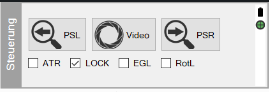
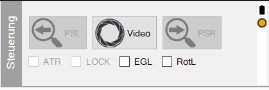
Die Steuereinheit ist je nach Tachymeter unterschiedlich. Hier im Beispiel: Steuerung Leica Tachymeter mit Power Search und Kamera.
### **Einstellungen**
 Prismensuche links
 Bildpositionierung
 Foto aufnehmen
 Videopositionierung: Startet die Bildpositionierung bei einem I Tachymeter (Modul **M-FX Image** und Leica GeoCom Image Lizenz)
 Prismensuche rechts
Automatische Zielerfassung. Im ATR Modus wird ein Ziel automatisch feinangezielt.
Lock: Automatische Zielerfassung. Im LOCK Modus wird ein schon erfasstes Ziel automatisch weiterverfolgt.
 EGL: Zieleinweishilfe. Visualisierung der Zielachse.
 Rotlaser an/aus. Zum reflektorlosen Messen von z.B. Gebäudeecken. Mit dem Rotlichtlaser kann die Gebäudeecke angezielt werden.
Neigungskokmpensationsmodus an/aus
Akkustand: Wenn Sie die Maus über das Batteriesymbol bewegen, wird der Akkustand angzeigt.
Lockmodus und Laser
Das Icon am rechten Rand der Grafik zeigt Ihnen, ob das Prisma im Lock Modus ist (grün) oder ob es noch gesucht wird (orange). Dies gilt für passive und aktive Primsen der entsprechenden Hersteller.
---
# Agent Instructions
This documentation is published with GitBook. GitBook is the documentation platform designed so that both humans and AI agents can read, navigate, and reason over technical content effectively. Learn more at gitbook.com.
## Querying This Documentation
If you need additional information that is not directly available in this page, you can query the documentation by asking a question.
Perform an HTTP GET request on the following URL with the `ask` and `goal` query parameters:
```
GET https://survey.fmpx.docs.frox-it.de/messen-mit-totalstation/messung/dialog-messung.md?ask=&goal=
```
`ask` is the immediate question: it should be specific, self-contained, and written in natural language.
`goal` is what the user is ultimately trying to achieve, the reason they need the answer. Sharing it helps GitBook give you a better, more relevant answer. A goal is most helpful when it describes the outcome the user wants rather than restating the question. For example, with `ask=how do I create an API token`, a goal like `automate deployments from our CI pipeline` lets GitBook tailor the answer to that use case.
The response will contain a direct answer to the question and relevant excerpts and sources from the documentation.
Use this mechanism when the answer is not explicitly present in the current page, you need clarification or additional context, or you want to retrieve related documentation sections.