> For the complete documentation index, see [llms.txt](https://survey.fmpx.docs.frox-it.de/llms.txt). Markdown versions of documentation pages are available by appending `.md` to page URLs; this page is available as [Markdown](https://survey.fmpx.docs.frox-it.de/tipps-aus-der-praxis/grafik.md).
# Grafik
Zum Thema Grafik werden folgende Punkte häufig nachgefragt:
* **Rückgängig-Taste**
* **Redlining löschen**
* **Größe der Symbole**
## Rückgängig-Taste
Ein Rückgängigmachen der letzten Aktion ist nicht möglich. Über den Objekteditor und die Menüs Punkte, Linien, Flächen stehen zahlreiche Funktionen zur Verfügung, um Messpunkte und Objekte zu löschen oder zu ändern.
Lesen Sie dazu auch das Kapitel [Punkte löschen](/tipps-aus-der-praxis/messen-messpunkte/objekte-messpunkte-loschen.md).
**Tipp:** \
Wählen Sie bei der Arbeit im Feld für die Funktion "Messpunkt frei setzen"  die Option NEIN. Es können dann keine Punkte versehentlich geklickt werden, die anschließend gelöscht werden müssten.
Sollten Sie das entsprechende Icon nicht in Ihrer Werkzeugleiste finden, so wählen Sie bitte über das Menü Extras / Werkzeugleisten die Werkzeugleiste Programmeinstellungen aus.
## **Redlining löschen**
Im Menü Zeichnen die Funktion "Markieren" wählen und einen Kasten um das gesamte oder einen Teil des zu löschenden Redlinings aufziehen. Das gesamte Objekt wird dann türkisfarben markiert.
Nach dem Markieren des Objektes kann es über die Funktion "Selektierte Elemente löschen" im Menü Zeichnen oder einfach über die Entf-Taste der Tastatur gelöscht werden.
## **Größe der Symbole**
### Größe der Punktnummern
In der Werkzeugleiste kann die Größe der Punktnummer ausgewählt oder direkt eingetragen werden.
Größe der Punktnummer 20:
Größe der Punktnummer 48:
### Größe der Objekte
Die Darstellungsgröße der Objekte kann direkt in der Werkzeugleiste Ansicht oder im Menü Extras / Programmeinstellungen / Allgemein über den Bezugsmaßstab anpasst werden.
**Werkzeugleiste Ansicht**
**Menü Extras / Programmeinstellungen / Allgemein**
#### Beispiel
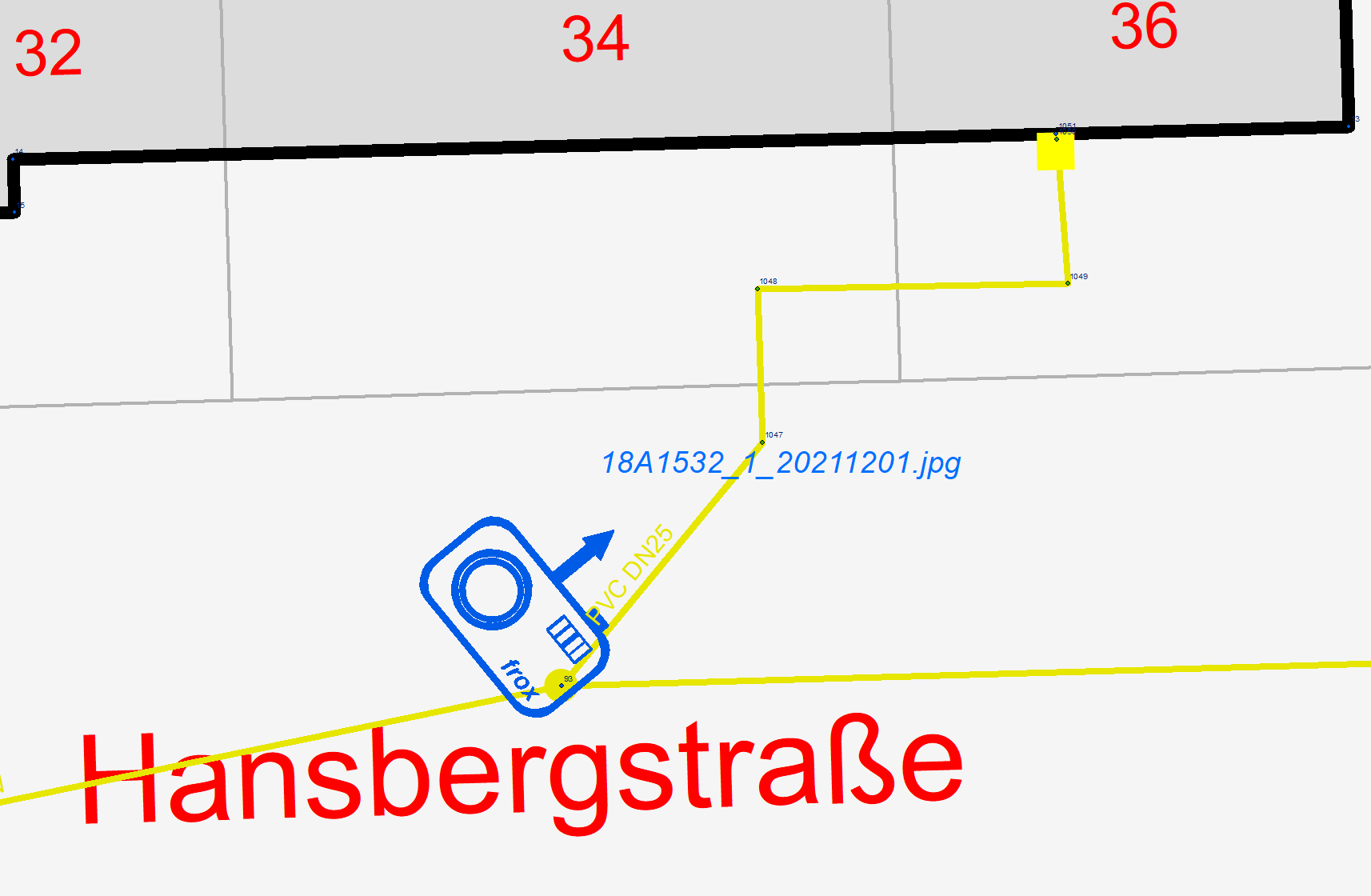
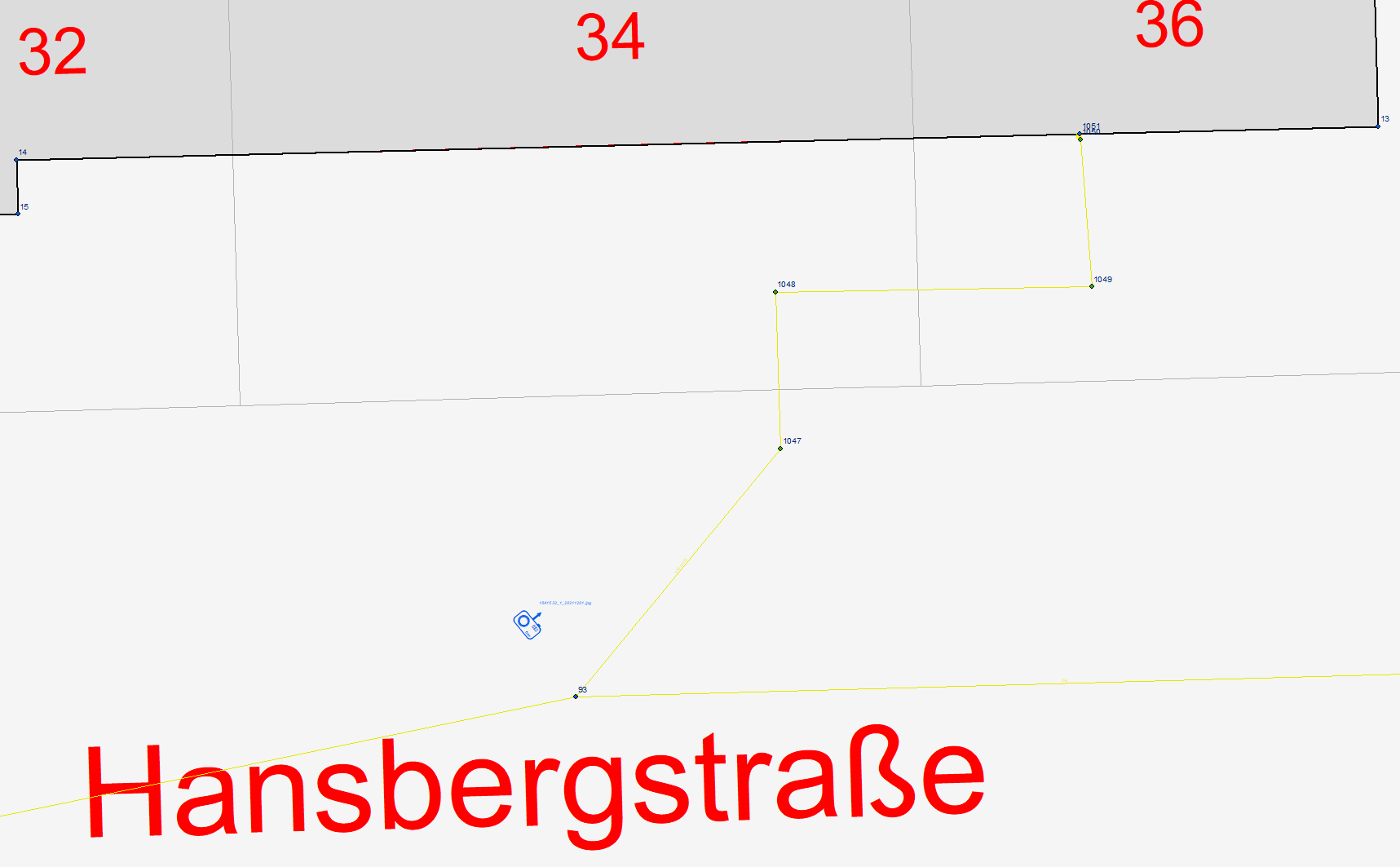
Objekte im Bildausschnitt: Fotoobjekt, Hauptleitung, Hausanschlussleitung, Hausanschlusskasten und Abzweig von der Hauptleitung.
Die Größe dieser Objekte wird über den Bezugsmaßstab geändert.
Bezugsmaßstab 700:
Bezugsmaßstab 100:
---
# Agent Instructions
This documentation is published with GitBook. GitBook is the documentation platform designed so that both humans and AI agents can read, navigate, and reason over technical content effectively. Learn more at gitbook.com.
## Querying This Documentation
If you need additional information that is not directly available in this page, you can query the documentation dynamically by asking a question.
Perform an HTTP GET request on the current page URL with the `ask` query parameter, and the optional `goal` query parameter:
```
GET https://survey.fmpx.docs.frox-it.de/tipps-aus-der-praxis/grafik.md?ask=&goal=
```
`ask` is the immediate question: it should be specific, self-contained, and written in natural language.
`goal` is optional and describes the broader end goal you are ultimately trying to accomplish on behalf of the user. GitBook uses it to tailor the answer towards what is most useful for that goal.
The response will contain a direct answer to the question and relevant excerpts and sources from the documentation.
Use this mechanism when the answer is not explicitly present in the current page, you need clarification or additional context, or you want to retrieve related documentation sections.


.png?alt=media&token=6b1cf1f5-d541-4092-bb34-27bac94245ca)
.png?alt=media&token=c246c9e6-bf82-46e1-9809-b5b62636da97)