> For the complete documentation index, see [llms.txt](https://survey.fmpx.docs.frox-it.de/llms.txt). Markdown versions of documentation pages are available by appending `.md` to page URLs; this page is available as [Markdown](https://survey.fmpx.docs.frox-it.de/totalstationen-einrichten/mit-dem-leica-ap20-arbeiten.md).
# Mit dem Leica AP20 arbeiten
Wenn Ihr AP20 bisher noch nicht für Ihre Totalstation eingerichtet wurde, lesen Sie bitte im Kapitel [Leica AP20 einrichten](/totalstationen-einrichten/leica-ap20-einrichten.md) nach.
## Einstellung an der Totalstation
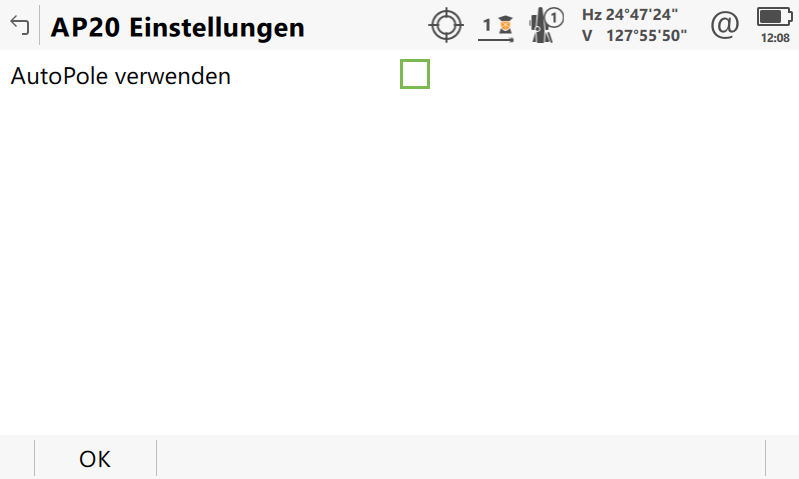
Wenn bei der letzten Nutzung des AP20 der Haken bei AutoPole verwenden entfernt wurde,
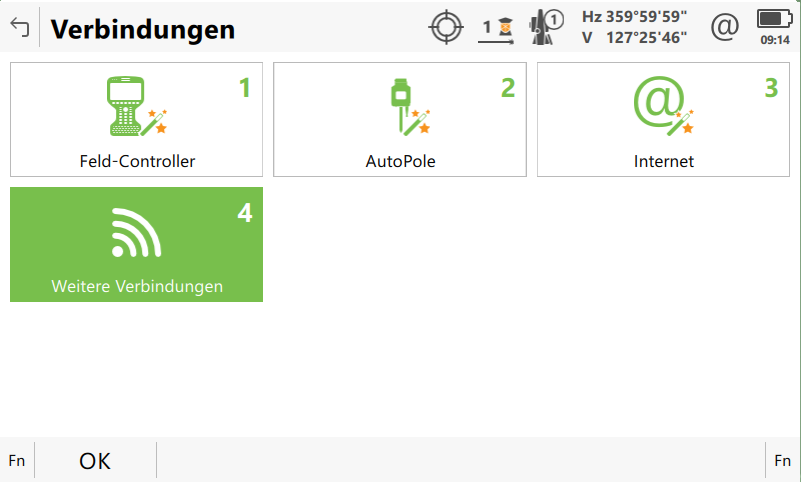
dann wählen Sie im **Menü Verbindungen** "Weitere Verbindungen" aus.
Nun können Sie den AP20 erneut auswählen.
## Leica AP20 verbinden
Wenn ihr Leica AP20 bereits eingerichtet ist, müssen Sie lediglich in FX Survey eine Verbindung zu der Totalstation herstellen.
Starten Sie FX Survey und wählen Sie über das Menü Tachymter die Option Instrumentpanel. Zunächst wählen Sie wie gewohnt den Radiohandle des Tachymeters aus.

Anschließend öffnet sich das Instrumentpanel.
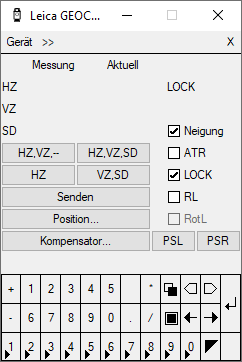
Im Instrumentpanel (nicht im Treiber!) aktivieren Sie als erstes im Feld Steuerung das LOCK. Anschließend Powersearch wählen bis das Prisma im LOCK ist (grünes Fadenkreuz unterhalb der Anzeige des Batteriestatus im Dialog Steuerung.
Nachdem das Prisma in der Verfolgung ist (LOCK), öffnen Sie bitte den Treiber. Sie finden den Treiber in der Statusleiste.
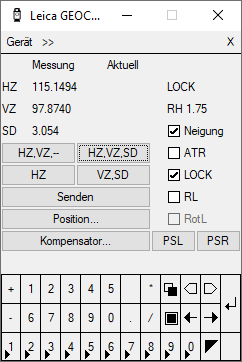
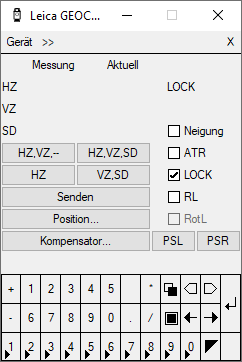
Im Leica GEOCOM Treiber ist die Checkbox bei Neigung nun auswählbar. Ohne LOCK ist die Checkbox Neigung ausgegraut. Bei angehakter Checkbox wird die Neigungskompensation überwacht.
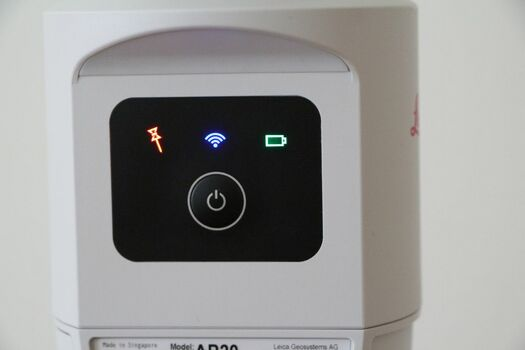
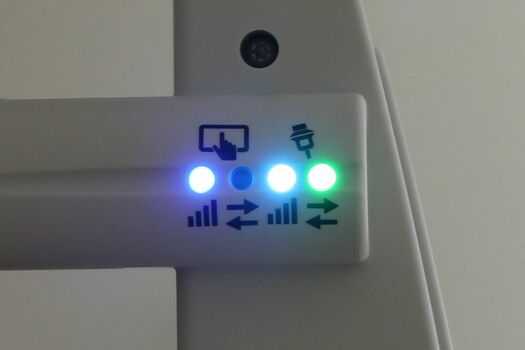
Am Leica AP20 leuchtet nun die linke LED rot. Am RH18 blinkt von den beiden rechten LEDs die rechte.
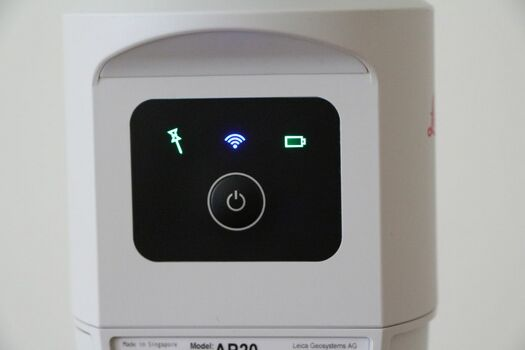
Zum Initialisieren des Schrägmessmodus muss der AP20 beweget werden. Nach erfolgreicher Initialisierung leuchtet am Leica AP20 die linke LED grün.
Je länger der AP20 bewegt wird, desto länger bleibt die Neigungskompensation erhalten. Geht sie verloren und die LED am Leica AP20 leuchtet wieder rot, muss der Stab erneut bewegt werden.
### Reflektorhöhe
Beim Messen mit Neigungskompensation wird die Reflektorhöhe automatisch ermittelt und an FX Survey übertragen.
**Bitte beachten:**
Bei der Einstellung der Reflektorhöhe muss der Stab einrasten, sonst kann keine Reflektorhöhe ermittelt werden. Die Reflektorhöhe wird auch dann richtig übermittelt, wenn mit dem Leica AP20 kopfüber gemessen wird.
Beim Messen ohne Neigungskompensation (kein Haken bei Neigung) wird die Reflektorhöhe nicht automatisch übertragen.
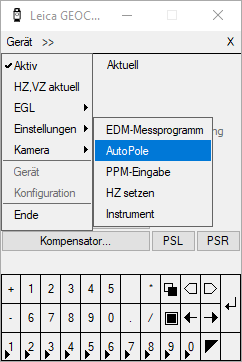
Wenn ein Leica AP20 angebunden ist, dann steht im Menü Gerät unter Einstellungen die Option AutoPole zur Verfügung.
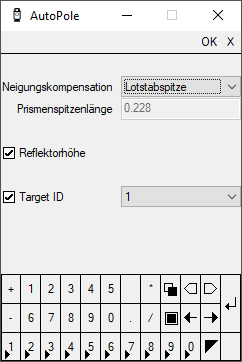
Dort kann ein Haken bei Reflektorhöhe gesetzt werden, damit diese auch beim Messen ohne Neigungskompensation übertragen wird.
### Messung kopfüber
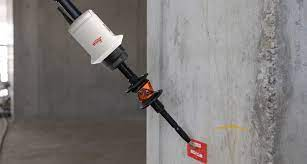
Mit dem Leica AP20 ist es möglich auch dann zu messen, wenn die Prismenpitze unterhalb der Lotstabspitze liegt.
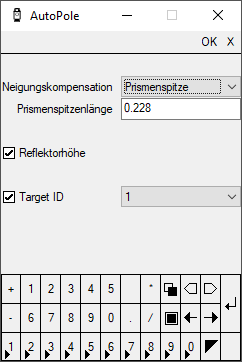
Dafür wird im Menü Geräte / Einstellungen / AutoPole bei Neigungskompensation die Option Prismenspitze ausgewählt.
Bitte beachten:
Ist die Option "Neigung" im Treiber aktiviert, ist ein Wechsel zwischen Lotstabspitze und Prismenspitze nicht möglich. Es muss erst die Option "Neigung" deaktiviert, dann im Auswahlfeld *Neigungskompensation* die gewünschte Option ausgewählt und anschließend die Option "Neigung" wieder aktiviert werden.
Ist die Option ausgewählt, muss in dem Eingabefeld *Prismenspitzenlänge* die Länge (Einheit in Meter) der auf dem Reflektor aufgeschraubten Spitze eingegeben werden. In diesem Fall wird die Reflektorhöhe nicht automatisch ermittelt.
---
# Agent Instructions
This documentation is published with GitBook. GitBook is the documentation platform designed so that both humans and AI agents can read, navigate, and reason over technical content effectively. Learn more at gitbook.com.
## Querying This Documentation
If you need additional information that is not directly available in this page, you can query the documentation dynamically by asking a question.
Perform an HTTP GET request on the current page URL with the `ask` query parameter, and the optional `goal` query parameter:
```
GET https://survey.fmpx.docs.frox-it.de/totalstationen-einrichten/mit-dem-leica-ap20-arbeiten.md?ask=&goal=
```
`ask` is the immediate question: it should be specific, self-contained, and written in natural language.
`goal` is optional and describes the broader end goal you are ultimately trying to accomplish on behalf of the user. GitBook uses it to tailor the answer towards what is most useful for that goal.
The response will contain a direct answer to the question and relevant excerpts and sources from the documentation.
Use this mechanism when the answer is not explicitly present in the current page, you need clarification or additional context, or you want to retrieve related documentation sections.
.png)