> For the complete documentation index, see [llms.txt](https://survey.fmpx.docs.frox-it.de/llms.txt). Markdown versions of documentation pages are available by appending `.md` to page URLs; this page is available as [Markdown](https://survey.fmpx.docs.frox-it.de/totalstationen-einrichten/totalstation-einrichten.md).
# Totalstation einrichten
Bitte lesen Sie zur Einrichtung und Verwendung einer Totalstation auch im KIVID Feld Handbuch nach. Sie finden dieses in FX Survey im Menü Hilfe / KIVID Feld.
Sie gelangen direkt zum KIVID Feld Handbuch und können dort über den Button "Suchen" nach Schlüsselwörtern suchen.
Um mit einer Totalstation messen zu können, muss der entsprechende Treiber installiert sein. Es können dabei verschiedene Treiber im Verzeichnis C:\Benutzer\Öffentlich\Öffentliche Dokumente\frox\KIVIDFeld\tachymeter installiert sein.
Tachymeter werden über die zugehörigen Treiber Leica GEOCOM, Trimble Tachymeter,\
Topcon, Sokkia, Stonex, etc. angebunden.
## Einstellungen an der Totalstation (Leica Geosystems)
Zunächst muss die Verbindung zwischen dem Außendienstrechner und dem Tachymeter bzw. dem Funkgriff (Radio Handel) per Bluetooth aufgebaut werden:
* Totalstation einschalten und auf der Startseite die Kachel "Einstellungen" auswählen.
* Unter Einstellungen die Kachel "Verbindungen" auswählen.
* Unter Verbindungen die Kachel "Feld-Controller" auswählen.
* Unter Feld-Controller die Option "Andere Feldsoftware" auswählen und auf \ klicken.
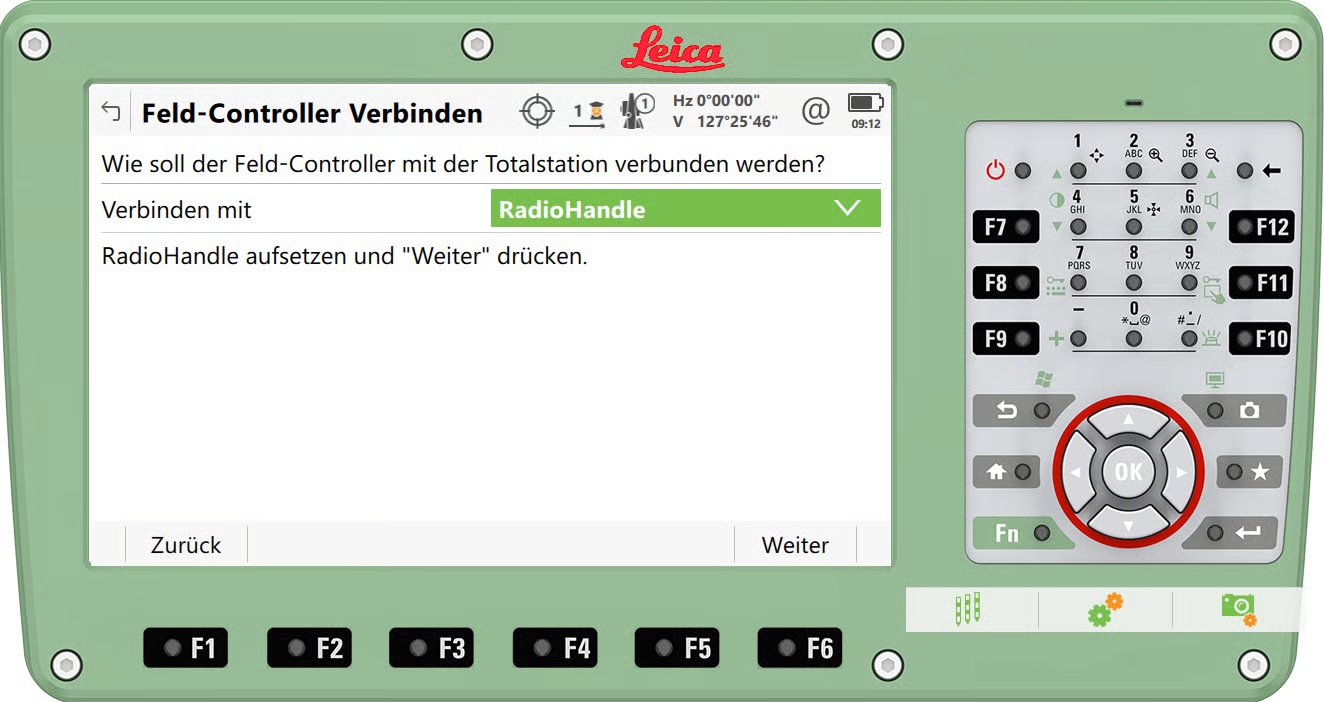
* Unter "Verbinden mit" auswählen, wie der Feld-Controller verbunden werden soll.
**RadioHandle**, wenn mit Funkbügel gearbeitet werden soll. **Bluetooth**, wenn nur mit Tachymeter, ohne Funkbügel gearbeitet werden soll.
Nach der Auswahl Klick auf \
* Zum Abschließen Klick auf \
Damit sind die Einstellungen an der Totalstation abgeschlossen.
### Einstellungen am Tablet
Zunächst muss die Verbindung zwischen dem Außendienstrechner und der Totalstation per Bluetooth aufgebaut werden. Dafür sind folgende Schritte notwendig:
#### Bluetooth EIN
Sicherstellen, dass Bluetooth am Rechner eingeschaltet ist.
### Totalstation einschalten
Bitte lesen Sie dazu in der Betriebsanleitung ihrer Totalstation nach.
### Geräteadresses kopieren
Das Programm Bluetooth.exe im Verzeichnis C:\Benutzer\ Öffentlich\Öffentliche Dokumente\frox\KIVID Feld durch Doppelklick starten.
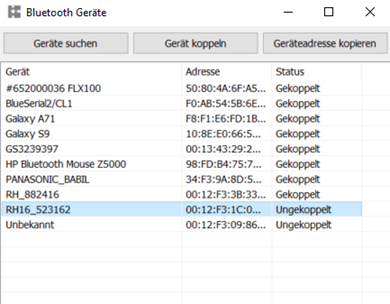
Es öffnet sich ein Fenster für die Bluetooth Geräte.
* Wenn sich das Fenster öffnet, wird automatisch nach Geräten in der Nähe gesucht. Gekoppelte Geräte werden immer angezeigt. Über den Button "Geräte suchen" kann die Suche manuell gestartet werden.
* Das entsprechende Radio Handel (RH) oder Tachymeter (TS) auswählen (blau unterlegt)
* Button "Geräteadresse kopieren" klicken. Die Geräteadresse wird in die Zwischenablage gelegt. Später brauchen wir die Adresse, um sie im Treiber einzutragen.
Eine Koppelung mit dem WIN Betriebssystem ist nicht zwingend nötig, wir empfehlen die Verbindung ohne Koppelung rein über Bluetooth. Dies hat den Vorteil, dass die Datei, die bei der Anbindung der Instrumente geschrieben wird, auf andere Rechner kopiert werden kann. Eine Einrichtung der Messgeräte muss dann dort nicht mehr erfolgen.
## Einstellungen im Treiber
Nach dem Kopieren der Geräteadresse öffnen Sie den entsprechenden Tachymeter Treiber im Verzeichnis C:\Benutzer\ Öffentlich\Öffentliche Dokumente\frox\KIVID Feld\tachymeter (zum Beispiel Leica\_GEOCOM.exe) durch Doppelklick.
Die Beschreibung erfolgt hier beispielhaft anhand des Leica GEOCOM Treibers.
### Anlegen eines neuen Messgerätes
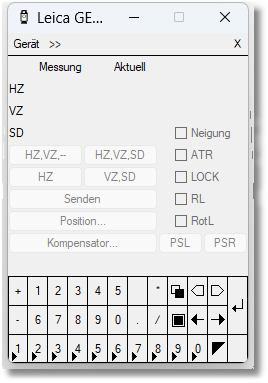
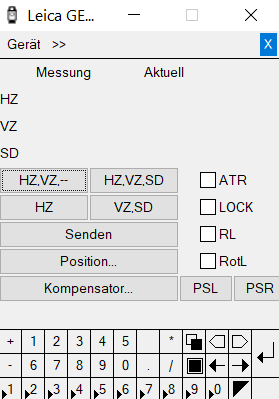
Doppelklick auf Leica\_GEOCOM.exe. Es öffnet sich das Fenster des Leica GEOCOM Treibers.
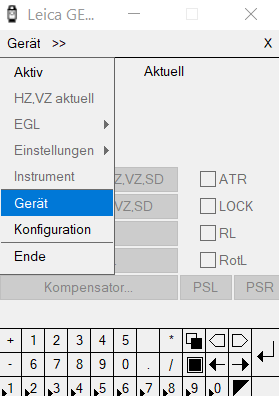
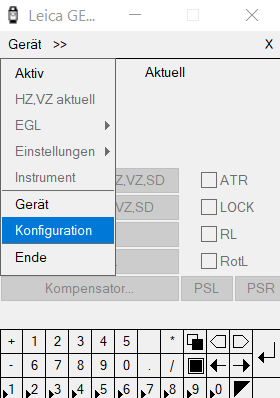
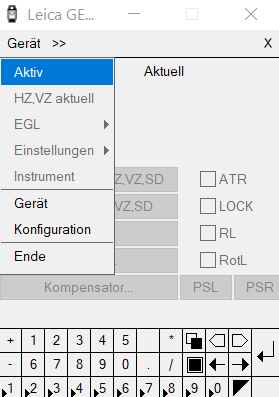
Wählen Sie im Menü Gerät den Unterpunkt Gerät aus.
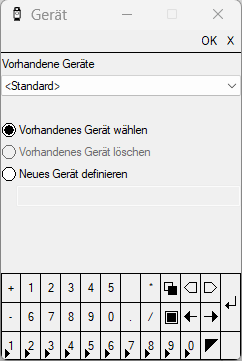
Es öffnet sich ein Fenster für die Auswahl, das Löschen bzw. das Definieren einer Totalstation.
Für eine neue Totalstation klicken Sie bei "Neues Gerät definieren" und geben Sie den gewünschten Namen ein. Bestätigen Sie die Eingabe mit \. Sie gelangen in das Ausgangsfenster zurück.
### Messgerät verbinden
Nachdem Sie das neue Messgerät definiert haben, wählen Sie im Menü Gerät den Unterpunkt Konfiguration aus.
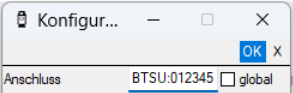
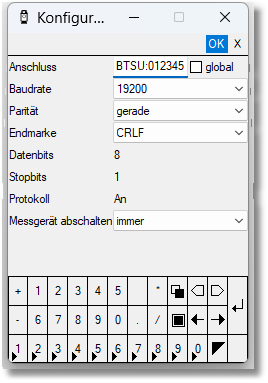
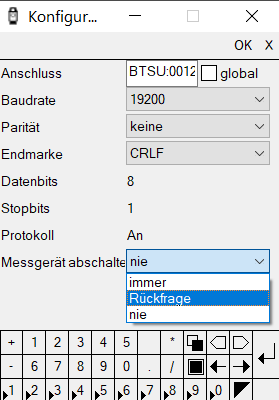
Im Feld Anschluss fügen Sie nun die zuvor kopierte Geräteadresse aus der Zwischenablage über Strg V ein. Wenn Ihre Totalstation/Radiohandle zuvor gekoppelt wurde, so beginnt die Bluetooth Adresse unter Anschluss mit BTS. Wurde Ihre Totalstation/Radiohandle ungekoppelt verbunden, so beginnt die Adresse mit BTSU. Bei global darf kein Haken gesetzt werden.
Bei "Messgerät abschalten" können Sie wählen, ob ihr Messgerät bei der Trennung von FX Survey abgeschaltet wird, nur nach Rückfrage abgeschaltet wird oder nie abgeschaltet wird, also nach der Trennung eingeschaltet bleibt. Alle anderen Werte entsprechen den Werten der Totalstation. Bestätigen Sie Ihre Angaben mit \. Sie gelangen in das Ausgangsfenster zurück.
Wählen Sie im Menü Geät den Unterpunkt "Aktiv".
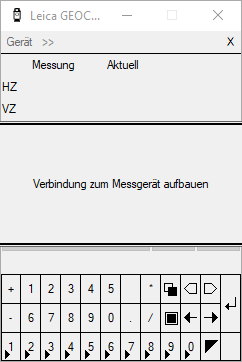
Zunächst erscheint die Meldung "Verbindung zum Messgerät aufbauen". Die Verbindung wird hergestellt.
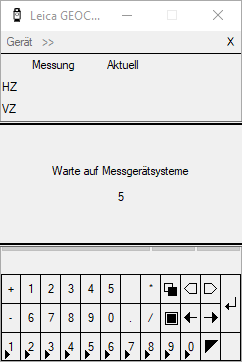
Es kommt der Hinweis "Warte auf Messgerätsysteme". Der Timer muss dabei von 60 auf 5 Sekunden springen und dann herunterzählen. Wenn nach der 60 die 59 erscheint, dann stimmt beim Verbindungsaufbau etwas nicht (z.B. Totalstation steht nicht auf andere Software bei Verbindungen). Der Vorgang dauert bei korrekten Einstellungen wenige Sekunden.
Alle Geräte, die über den Treiber verbunden werden, werden in die Datei messgeraet.ini im Ordner C:\Program Files (x86)\KIVIDFeld\tachymeter geschrieben. Wurden die Antennen ungekoppelt verbunden, so kann die Datei messgeraet.ini auf andere Rechner kopiert werden. Die Antennen müssen dann auf diesem Rechner nicht mehr über den Treiber eingerichtet werden.
## Einstellungen im Treiber bei aktivem Messgerät
Die Totalstation ist nun verbunden und im Treiber können diverse Einstellungen vorgenommen werden. Funktionen wie ATR, LOCK, Powersearch...stehen in FX Survey zur Verfügung. Diese Einstellungen werden nicht direkt im Treiber vorgenommen.
Siehe dazu das [Kapitel Instrumentpanel](/messen-mit-totalstation/instrumentpanel.md).
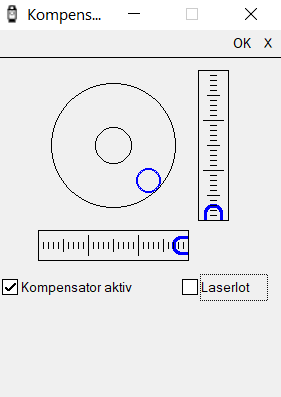
Bei Klick auf den Button "Kompensator..." öffnet sich zum Beispiel eine Libelle.
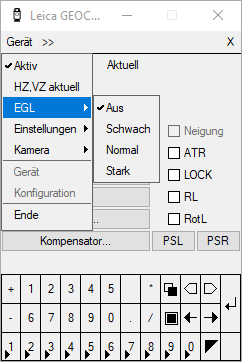
Ist das Messgerät aktiv, so werden zuvor ausgegraute Funktionen im Menü Gerät aktiv.
### EGL Einweisung
Unter Gerät können Sie die EGL Einweisung einschalten und die Intensität bestimmen.
### Einstellungen
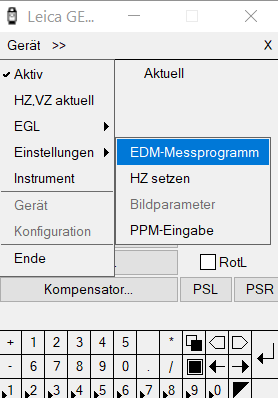
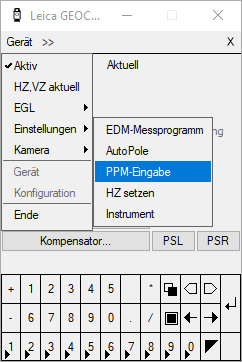
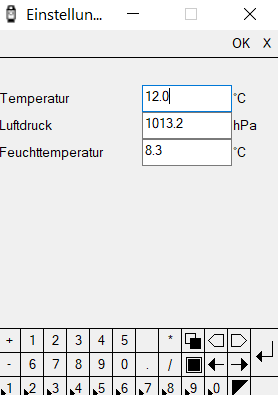
Im Menü Gerät / Einstellungen können Sie die EDM und PPM Eingaben für die Messung setzen. Bei Totalstationen von Leica Geosystems können Sie zusätzlich die Bildparamter einstellen. Bei Totalstationen von Trimble finden Sie hier auch die VISON Einstellungen für das Instrument.
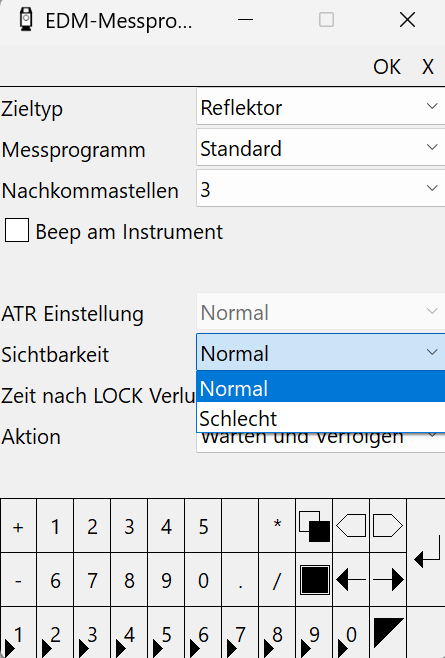
### EDM-Messprogramm
#### Sichtbarkeit
Bei schlechten Wetterbedingungen oder bei schlecht reflektierenden Oberflächen empfiehlt sich hier die Einstellung \. Die Messung erfolgt dann auch bei schlechten Bedingungen.
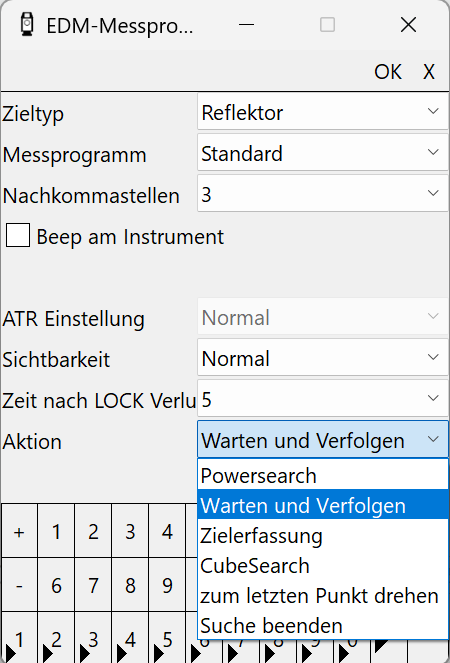
#### Zeit nach LOCK Verlust
Gibt an, nach wie vielen Sekunden eine Aktion ausgeführt werden soll.
#### Aktion
### PPM-Eingabe
Anschließend können Sie den Tachymeter Treiber schließen, dieser ist jetzt für die Verwendung in FX Survey, S-Utilities oder S-Kataster eingerichtet. Zum Schließen entfernen Sie zunächst den Haken „Aktiv“ unter Gerät und klicken dann auf das X oder unter Gerät auf "Ende".
---
# Agent Instructions
This documentation is published with GitBook. GitBook is the documentation platform designed so that both humans and AI agents can read, navigate, and reason over technical content effectively. Learn more at gitbook.com.
## Querying This Documentation
If you need additional information that is not directly available in this page, you can query the documentation dynamically by asking a question.
Perform an HTTP GET request on the current page URL with the `ask` query parameter, and the optional `goal` query parameter:
```
GET https://survey.fmpx.docs.frox-it.de/totalstationen-einrichten/totalstation-einrichten.md?ask=&goal=
```
`ask` is the immediate question: it should be specific, self-contained, and written in natural language.
`goal` is optional and describes the broader end goal you are ultimately trying to accomplish on behalf of the user. GitBook uses it to tailor the answer towards what is most useful for that goal.
The response will contain a direct answer to the question and relevant excerpts and sources from the documentation.
Use this mechanism when the answer is not explicitly present in the current page, you need clarification or additional context, or you want to retrieve related documentation sections.