> For the complete documentation index, see [llms.txt](https://survey.fmpx.docs.frox-it.de/llms.txt). Markdown versions of documentation pages are available by appending `.md` to page URLs; this page is available as [Markdown](https://survey.fmpx.docs.frox-it.de/arbeiten-mit-fx-survey/programmoberflache.md).
# Programmoberfläche
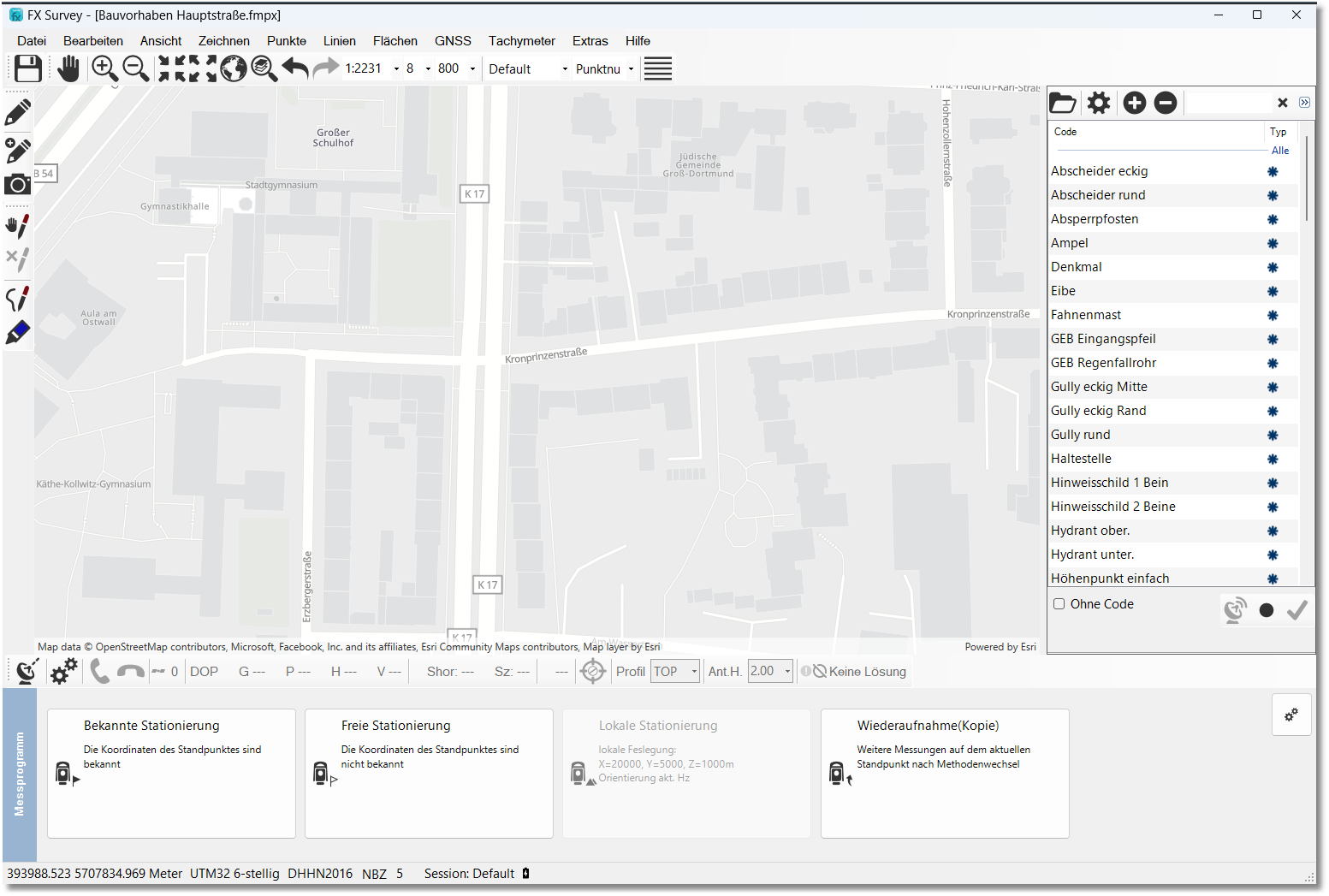
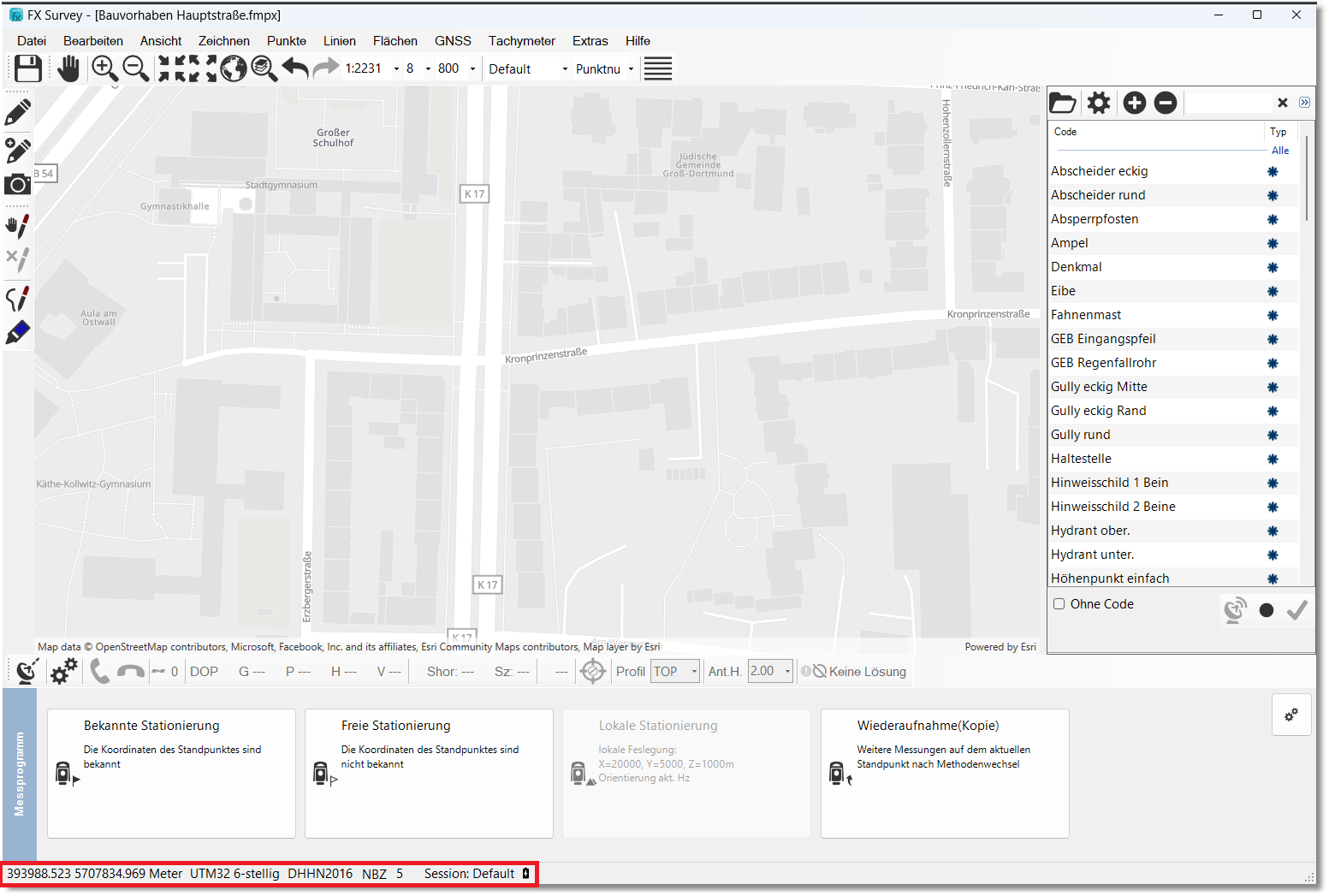
Die Oberfläche von **FX Survey** ist in verschiedene Bereiche eingeteilt:
Sie können die Oberfläche so anpassen, wie Sie es benötigen. Ziel ist eine Optimierung der Oberfläche an Ihre Ansprüche. Die Werkzeugleisten sind frei platzierbar und können ein- und ausgeblendet werden. Erweiterungen können bei Bedarf ebenfalls ausgeblendet werden.
Die Codeliste ist in ihrer Größe variabel und kann für Linkshänder auch auf die linke Seite der Oberfläche geschoben werden.
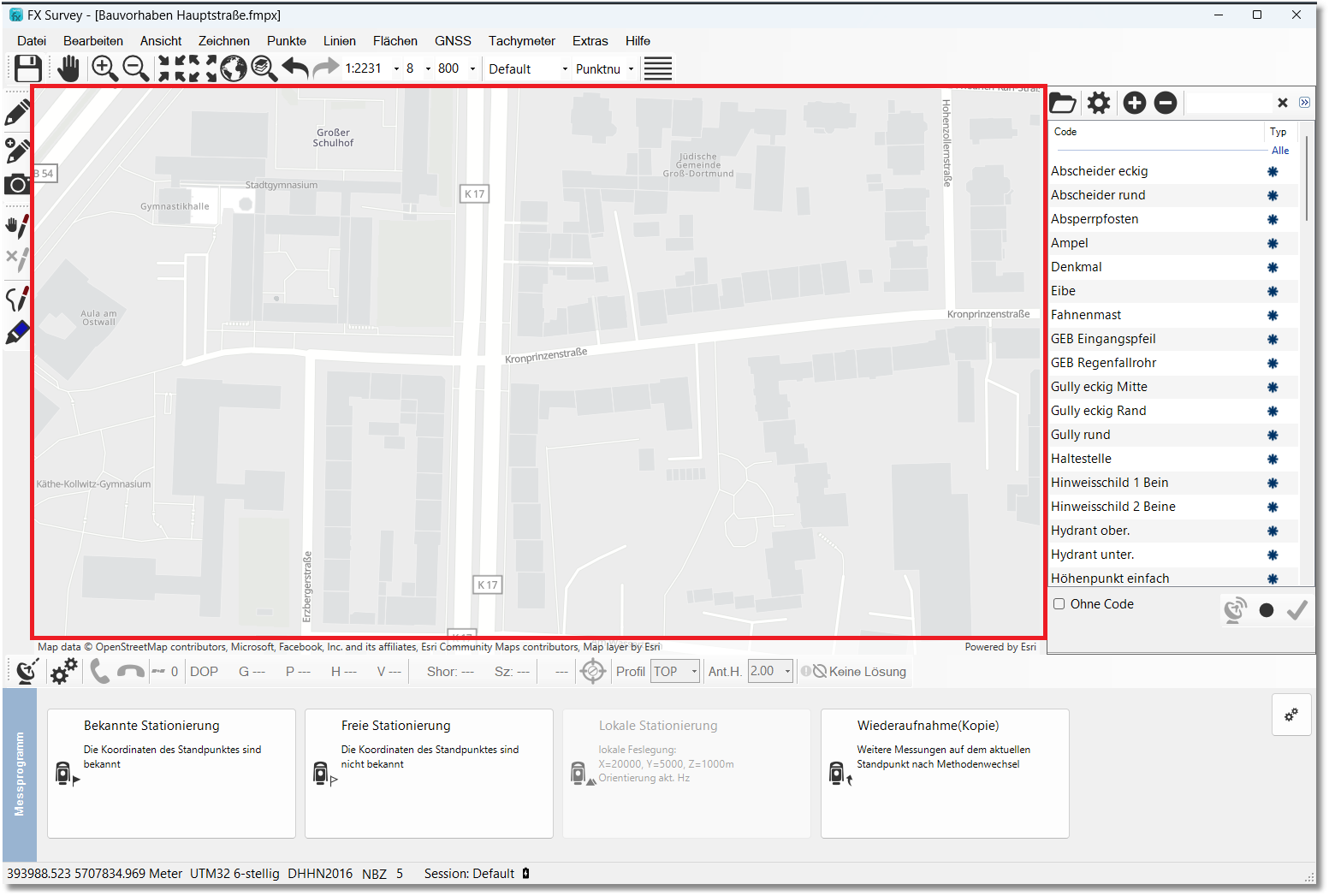
## **Grafikfenster**
Im Grafikfenster werden alle Mess- und Berechnungsobjekte, Hintergrundinformationen, importierte Kartenbestände sowie Web-Map-Services (WMS-Dienste) dargestellt.
Diese Objekte und Karten sind entsprechenden Layern zugeordnet, die ein- und ausblendbar sind, sodass Karten mit verschiedenen Themen erzeugt werden können.
Falls Layer oder Sessions ausgeblendet sind, wird darauf oben links im Grafikfenster mit einem entsprechenden Text hingewiesen.
#### Kompass im Grafikfenster
Im Grafikfenster wird standardmäßig in der linken oberen Ecke ein Kompass angezeigt.
Die Karte kann über die gedrückt gehaltene rechte Maustaste bzw. den gedrückt gehaltenen Stift/Finger gedreht werden, der Kompass zeigt die Drehung an.
**Bitte beachten:**
Nutzen Sie ein Tablet mit Stiftbedienung, achten Sie bitte darauf, dass die Windows Einstellungen für den Stift korrekt sind. Der Haken bei "Bei Verfügbarkeit meinen Stift als Maus verwenden" muss gesetzt sein.
Über das Menü Extras / Programmeinstellungen / Allgemein / Kartenfenster kann dieser unter "Kompass anzeigen" an- und ausgeschaltet werden.
Ist der Kompass in den Programmeinstellungen ausgeschaltet, wird die Karte automatisch eingenordet und eine Drehung über die rechte Maustaste kann nicht mehr erfolgen.
## **Menüleiste**
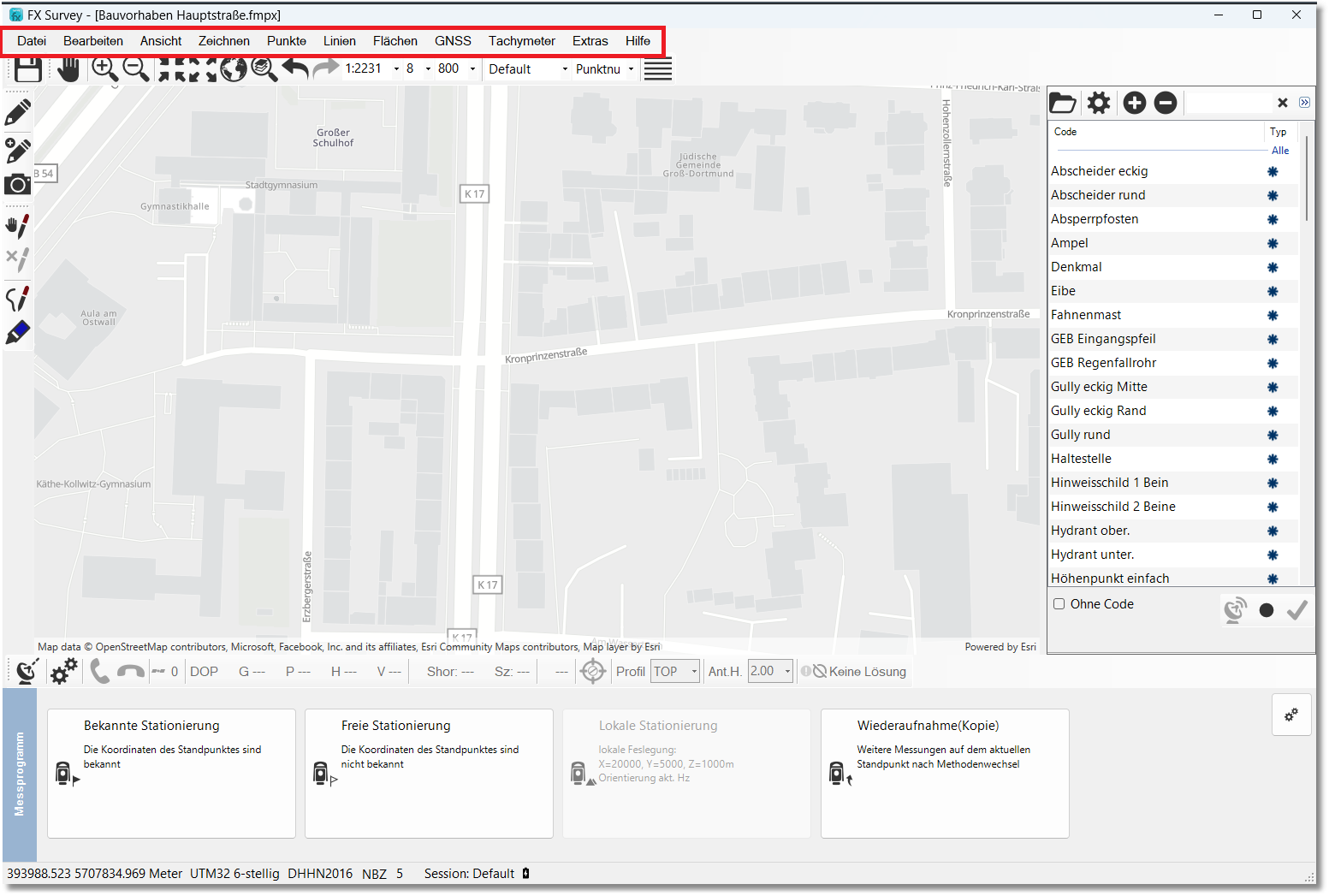
In der Menüleiste sind themen- und programmbezogene Einträge auswählbar. Sie werden durch Anklicken aktiviert, was zur Anzeige eines Pull-Down-Menüs führt. Aus diesem können Einträge ausgewählt werden, die entweder direkt Funktionen aufrufen beziehungsweise auslösen oder weitere Untermenüs aufklappen.
Die Menüleiste bietet Zugriff auf alle Einstellungen und Funktionen von FX Survey. Je nach Lizenz kann die Menüleiste verschiedene Einträge enthalten. Die Menüleiste kann vom Anwender konfiguriert werden.
Die einzelnen Einträge mit ihren Untermenüs werden im Folgenden vorgestellt und erläutert.
Einige Module erweitern die Menüs, die bereits in der Basisversion integriert sind. Sie finden die Beschreibungen zu diesen Menüs in den einzelnen Kapiteln.
Die Menüs können konfiguriert werden. Bitte lesen Sie hierzu im [Kapitel Konfigurationsdateien](broken://pages/MH4wPbiYlX9fMS7epYl4) nach!
## **Werkzeugleisten**
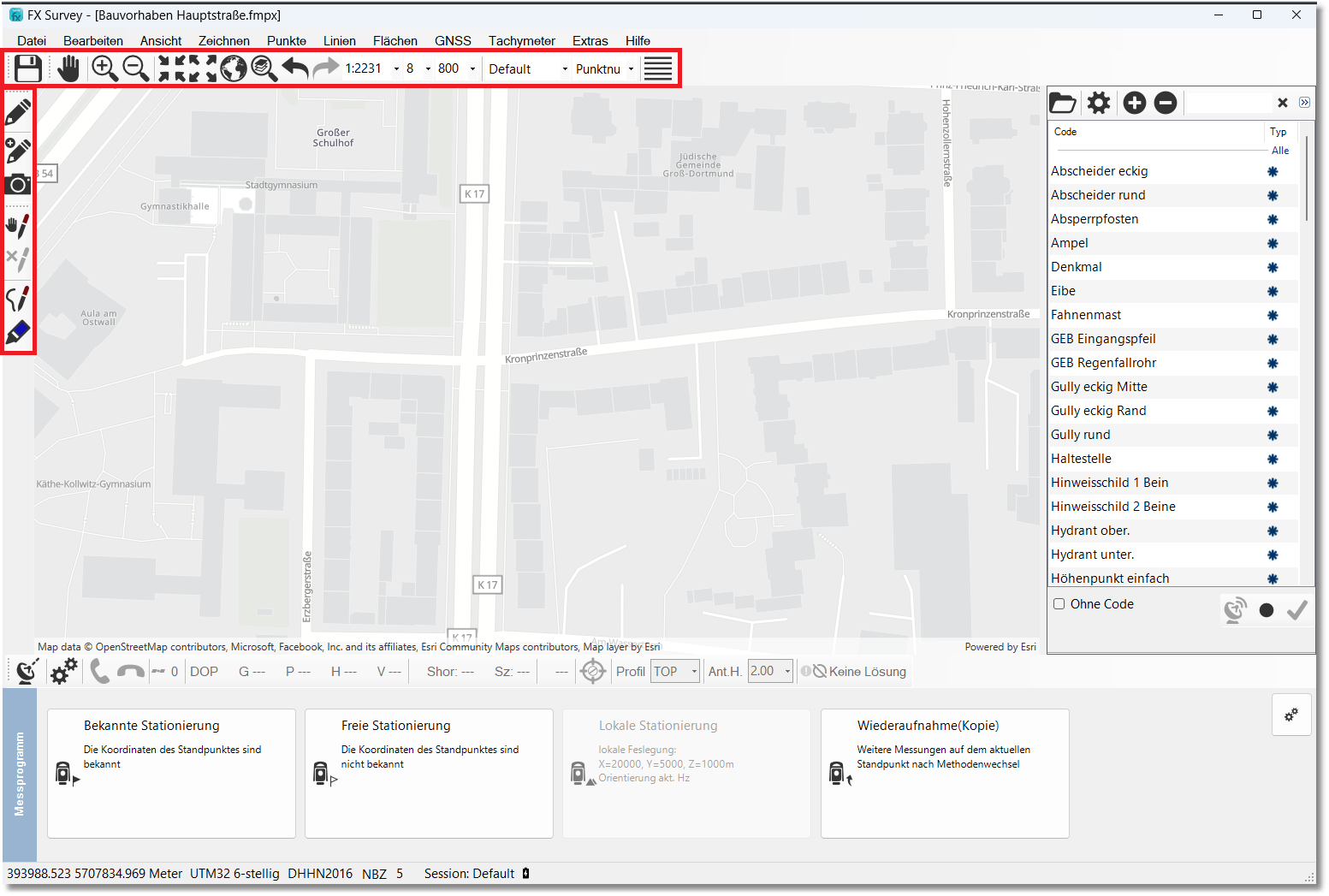
Die Buttons der Werkzeugleisten erlauben einen schnelleren Zugriff auf Programmfunktionen, als bei der Auswahl über das Hauptmenü. Die verschiedenen Werkzeugleisten sind frei platzierbar, sie können aber auch angedockt werden. Beim Schließen des Programms wird die Position der Werkzeugleisten gespeichert, so dass auch nach dem erneuten Öffnen des Programms die Werkzeugleisten an der gewünschten Position liegen.
Der Inhalt der Werkzeugleisten ist eine Auswahl aus den entsprechenden Menüs. Eine Ausnahme ist die Werkzeugleiste Programmeininstellungen. Hier ist der Schnellzugriff auf Programmeinstellungen möglich, die im Laufe der Messung hin- und hergeschaltet werden.
**Bitte beachten:**
Die Werkzeugleiste Ansicht enthält Funktionen, die nicht im Menü vorhanden sind, wie zum Beispiel den Maßstab und den Bezugsmaßstab. Lesen Sie dazu bitte auch das Kapitel [Werkzeugleiste Ansicht](/die-funktionen-der-menus/menu-ansicht/werkzeugleiste-ansicht.md).
Weitere Informationen finden Sie im Kapitel [Werkzeugleisten](/die-funktionen-der-menus/menu-extras/werkzeugleisten.md).
## **Codierungssystem**
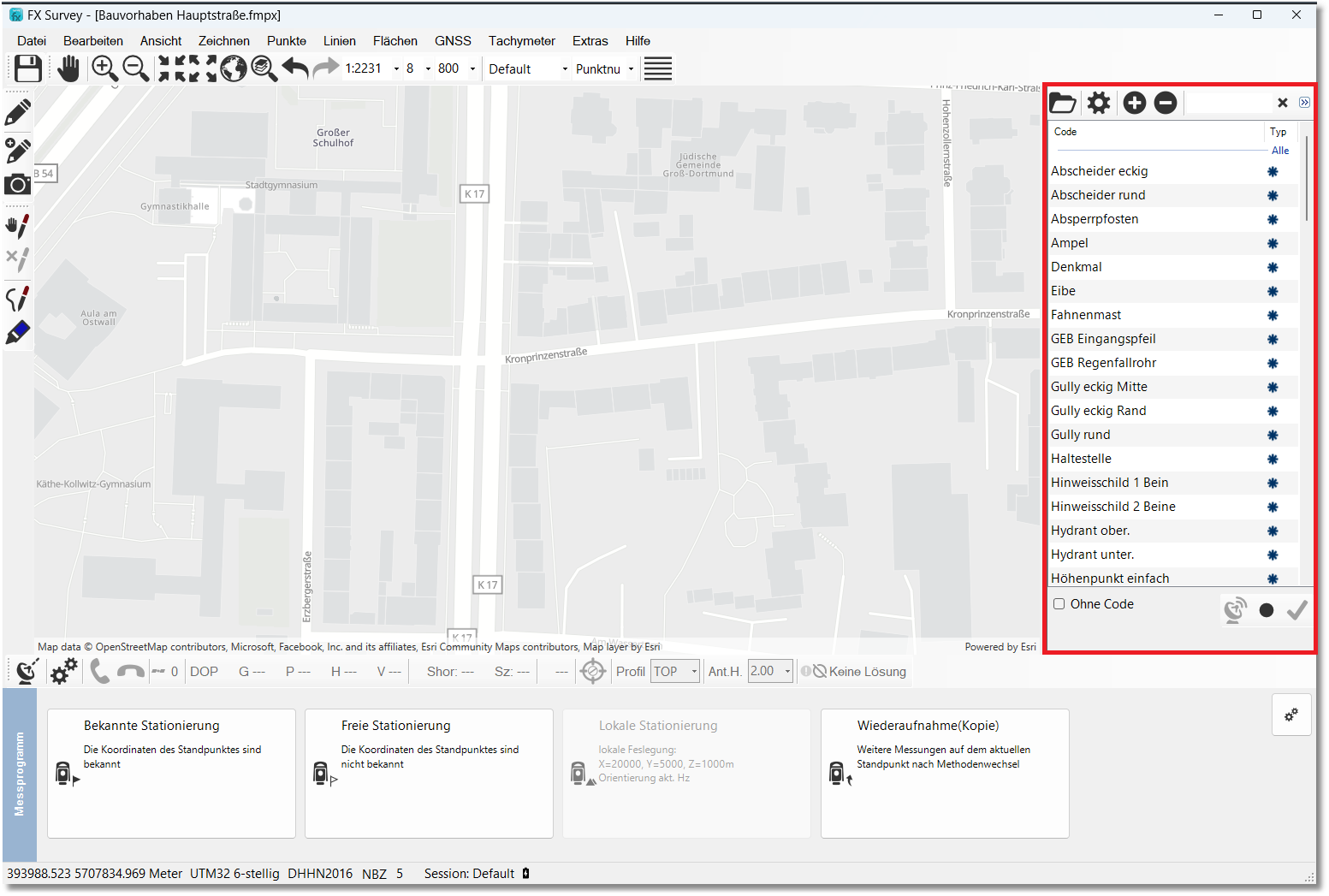
Im Codierungssystem (abhängig vom Datenmodell) können die zu erfassenden Objekte angewählt werden. Wenn das Modul [**M-FX Power Kit II**](/zusatzliche-module/m-fx-power-kit-ii.md) lizenziert ist, können im Codierungssystem beliebig viele Codelisten gleichzeitig geladen werden.
## **Berechnungs- und Steuerungsmodul KIVID®-Feld**
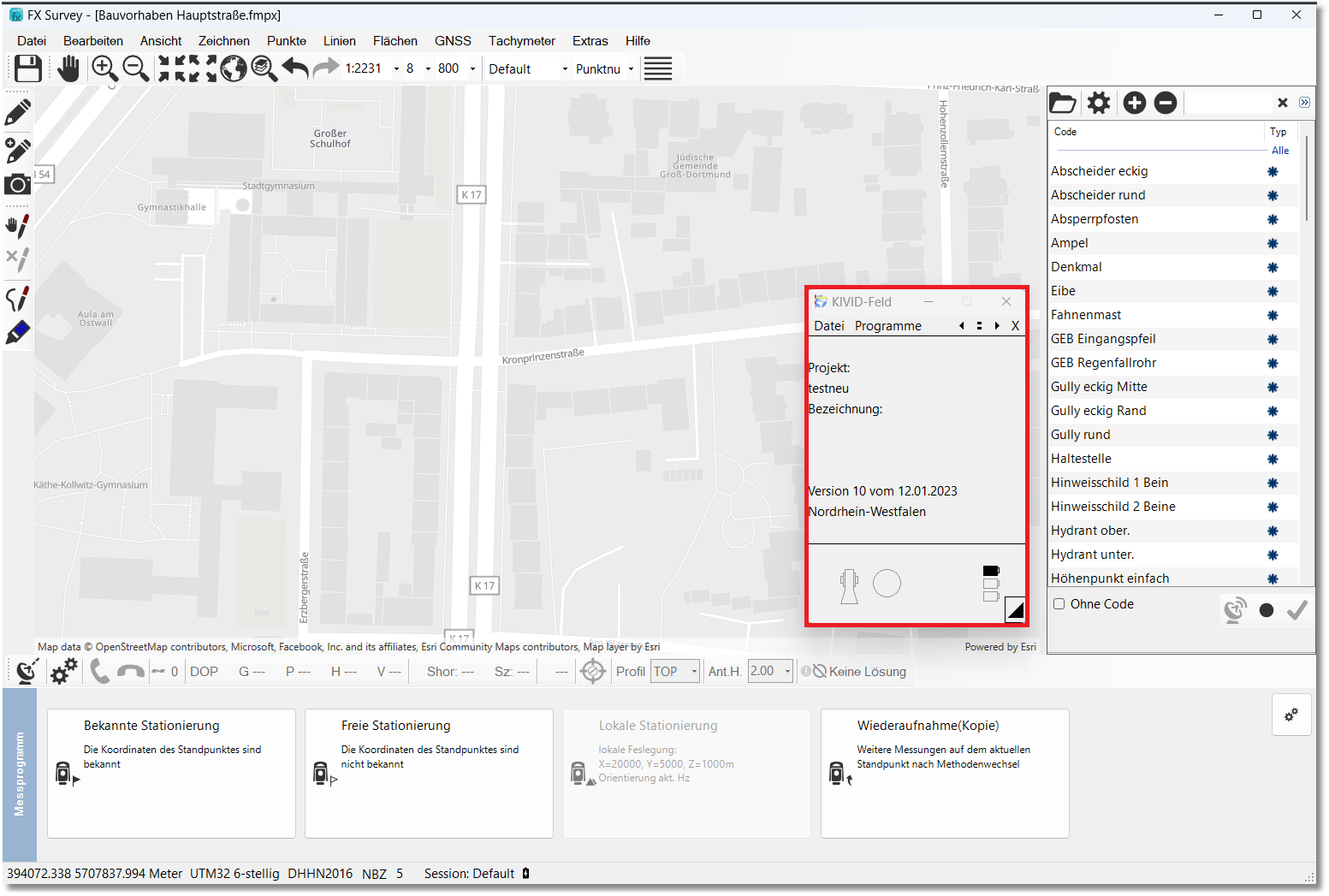
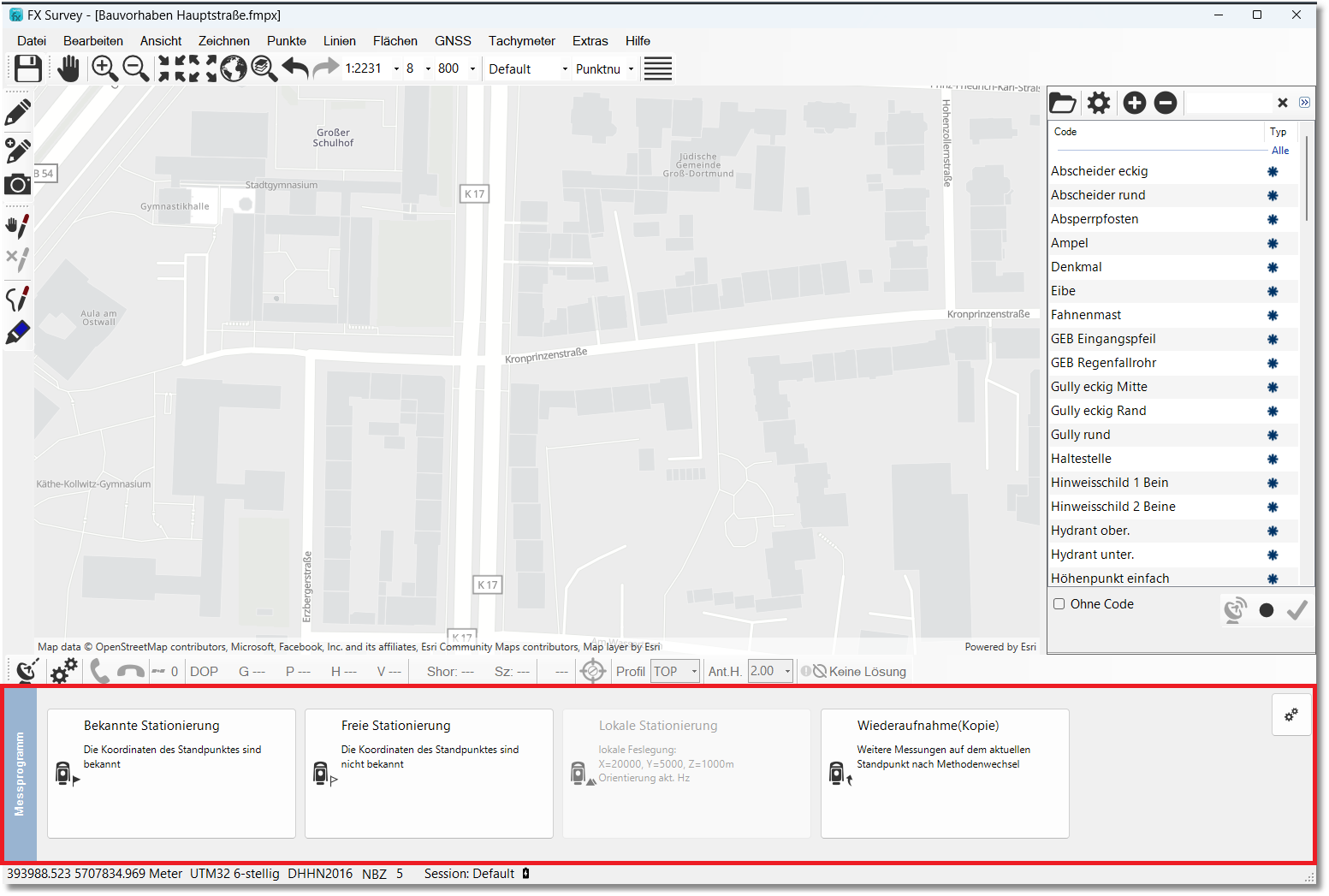
KIVID®-Feld OEM ist für die verschiedenen Methoden zur Koordinatenerzeugung zuständig. Sie reichen von der Punkteingabe über Konstruktionswerkzeuge bis hin zur Ansteuerung von Messinstrumenten wie Tachymetern oder GNSS-Empfängern. Für letztere stehen verschiedene Messtypen (Polar, Kontrollmessung, Absteckung) zur Verfügung. KIVID®-Feld OEM wird im Kapitel [Integrierte Berechnungssoftware](broken://pages/niJ3A8723gzqrhUaiMYS) ausführlich erläutert.
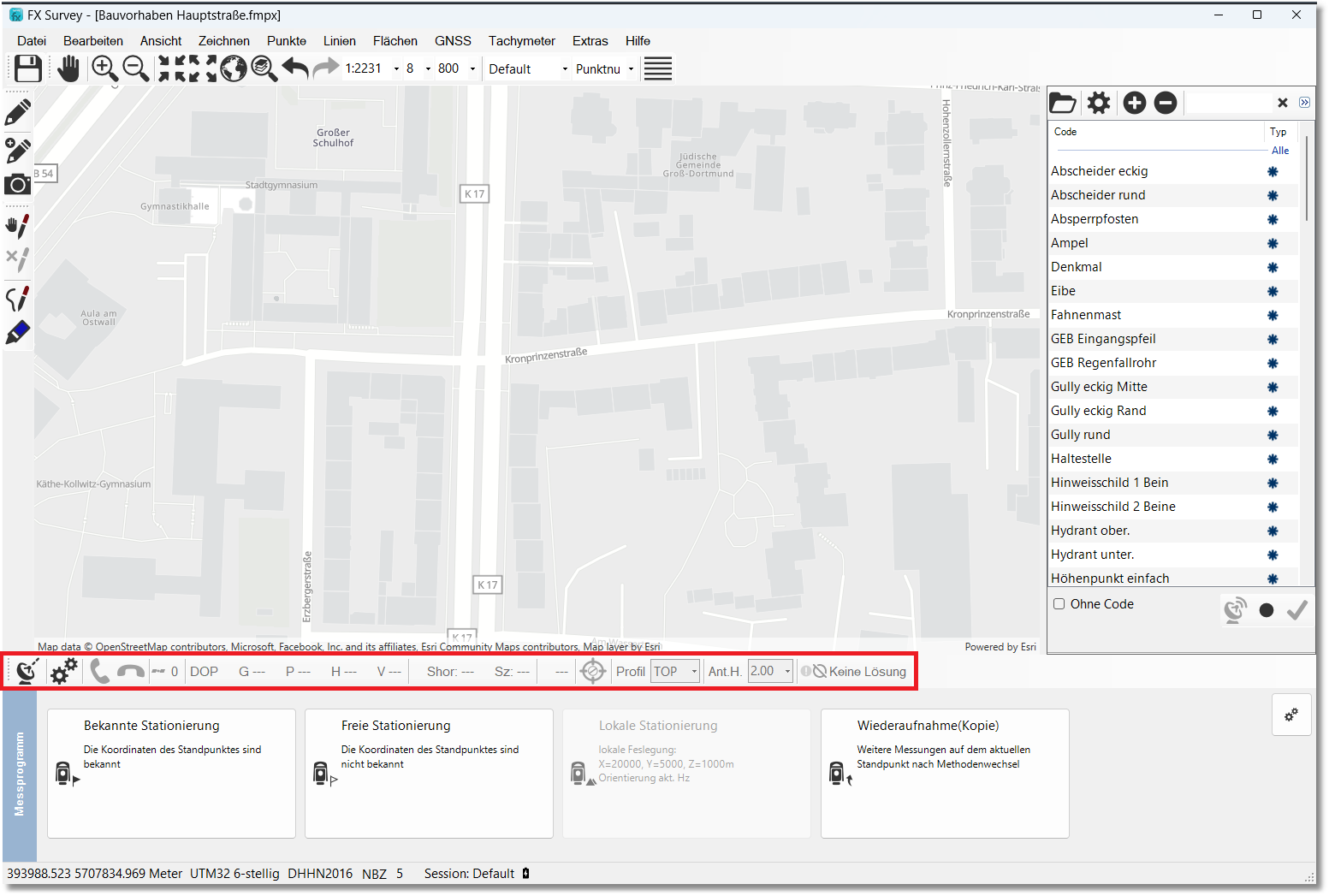
## **Instrumentpanel (Tachymeter-Steuerung)**
Eine Beschreibung der Funktionen finden Sie im Kapitel [Messen mit Tachymeter](/messen-mit-totalstation/totalstation-verbinden.md).
## **GNSS-Steuerung**
Eine Beschreibung der Funktionen finden Sie im Kapitel [Messen mit GNSS](/messen-mit-gnss/projekt-anlegen.md).
## **Statuszeile**
Eine Beschreibung der Angaben finden Sie im [Kapitel Statusleiste](https://app.gitbook.com/o/0R3u5Br0aclHEAUIi5I4/s/jEPibMRnlXvz4bM8KS3I/~/changes/12/arbeiten-mit-fx-survey/statusleiste).
---
# Agent Instructions
This documentation is published with GitBook. GitBook is the documentation platform designed so that both humans and AI agents can read, navigate, and reason over technical content effectively. Learn more at gitbook.com.
## Querying This Documentation
If you need additional information that is not directly available in this page, you can query the documentation dynamically by asking a question.
Perform an HTTP GET request on the current page URL with the `ask` query parameter, and the optional `goal` query parameter:
```
GET https://survey.fmpx.docs.frox-it.de/arbeiten-mit-fx-survey/programmoberflache.md?ask=&goal=
```
`ask` is the immediate question: it should be specific, self-contained, and written in natural language.
`goal` is optional and describes the broader end goal you are ultimately trying to accomplish on behalf of the user. GitBook uses it to tailor the answer towards what is most useful for that goal.
The response will contain a direct answer to the question and relevant excerpts and sources from the documentation.
Use this mechanism when the answer is not explicitly present in the current page, you need clarification or additional context, or you want to retrieve related documentation sections.