Firmware GG04 updaten
Voraussetzungen
Zeno Connect muss auf dem Rechner installiert sein.
Antenne muss gekoppelt sein.
Der Akku der Antenne muss zu mindestens 75% geladen sein.
Windows 10 oder 11
Wir empfehlen vor der Aktualisierung der Firmware die Antenne zurückzusetzen. Dies kann über Zeno Connect durchgeführt werden.
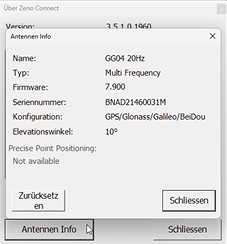
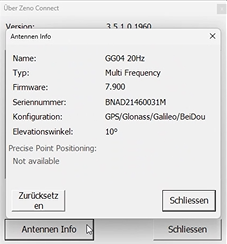
In Zeno Connect 3.x können Sie sich über den Menüpunkt "Über Zeno Connect" und dort über den Button "Antennen Info" ein neues Fenster öffnen. Dort finden sie den Button "Zurücksetzen".
Zeno Connect 3.x

Zeno Connect 4.x

Firmware Loader starten
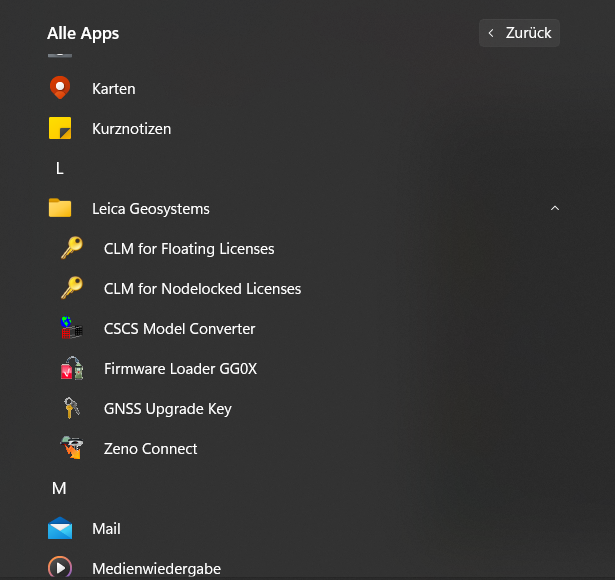
Sie finden den Firmware Loader auf Ihrem Rechner/Tablet bei den Apps unter Leica Geosystems.

Angaben im Firmware Loader
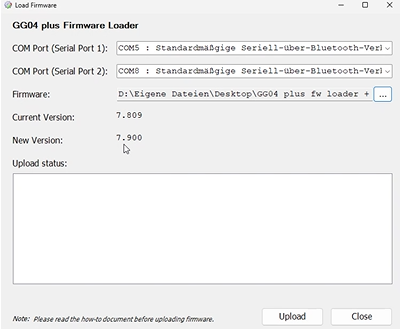
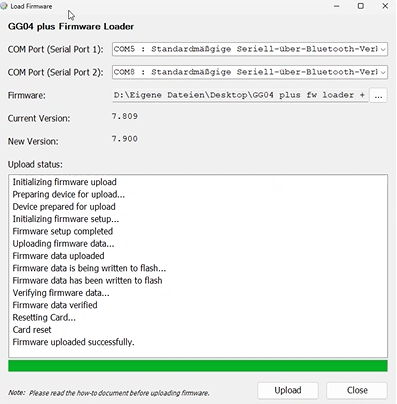
Bitte wählen Sie zunächst die beiden Ports aus (siehe Kapitel "Passende Ports finden"). Dann wählen Sie die Firmware (.fw), die Sie heruntergeladen haben, aus.
Es wird ihnen anschließend die aktuelle Firmware der Antenne angezeigt und die neue Version der Firmware, die geladen werden soll.
Starten Sie das Laden der Firmware über den Button "Upload".

Passende COM Ports finden
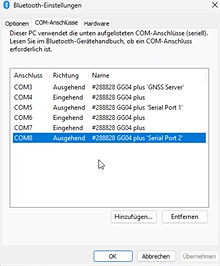
In den Bluetooth Einstellungen/weitere Bluetooth Einstellungen oder weitere Bluetooth Optionen können Sie die COM Ports für Serial Port 1 und 2 nachschauen.

Wenn Ihnen keine COM Ports mit dem Namen Serial Port angezeigt werden, so wählen Sie im Firmwareloader zunächst den eingehenden Port und in der zweiten Zeile den ausgehenden Port. Eine eventuelle Meldung nach Angabe des eingehenden Ports kann ignoriert werden.
Laden der neuen Firmware
Während des Ladens der Firmware wird Ihnen der Upload status angezeigt. Das Laden kann einige Minuten in Anspruch nehmen. Der Upload ist beendet, wenn der grüne Balken durchgelaufen ist und der Upload Button wieder aktiv ist.

Firmware überprüfen
In Zeno Connect können Sie sich über den Menüpunkt "Über Zeno Connect" und dort über den Button "Antennen Info" anschauen, welche Firmware sich aktuell auf Ihrer Antenne befindet.
Zeno Connect 3.x

Zeno Connect 4.x

GG04 plus Firmware Loader: User Guide
Stand 05.01.26
Zuletzt aktualisiert