> For the complete documentation index, see [llms.txt](https://survey.fmpx.docs.frox-it.de/llms.txt). Markdown versions of documentation pages are available by appending `.md` to page URLs; this page is available as [Markdown](https://survey.fmpx.docs.frox-it.de/messen-mit-gnss/messprofile-definieren.md).
# Messprofile definieren
Die GNSS Messprofile werden im Menü Extras / Programmeinstellungen / GNSS / Messung / Messprofile eingestellt und definiert.
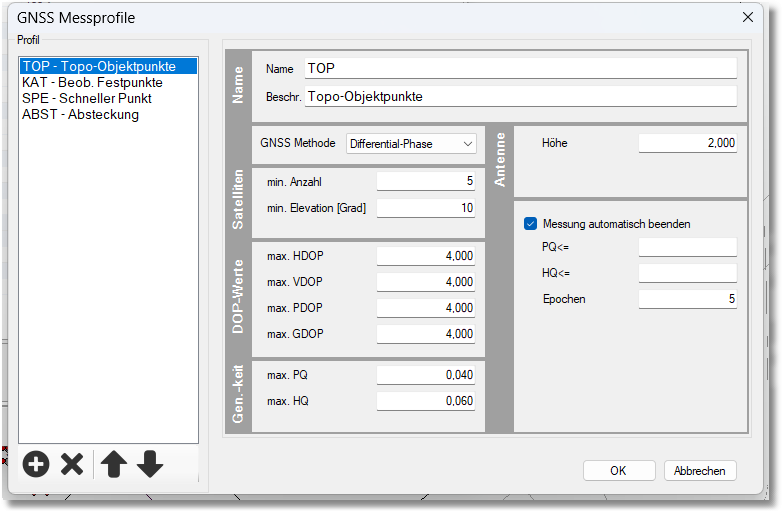
Bei Klick auf  am rechten Rand öffnet sich ein separates Fenster für die Definition von Messprofilen.
## Werkzeugleiste
D+--ie Werkzeugleiste unterhalb der gelisteten Profile bietet folgende Möglichkeiten.

 Profil hinzufügen
 Profil löschen
 Profil nach oben bzw. nach unten verschieben
## Bearbeitung bestehender Profile
Die bereits definierten Profile werden in der linken Spalte angezeigt. Bei Klick auf ein Profil werden die festgelegten Werte angezeigt und können bearbeitet werden. Mit Klick auf \ werden die Profile abgespeichert.
## Anlegen eines neues Profils
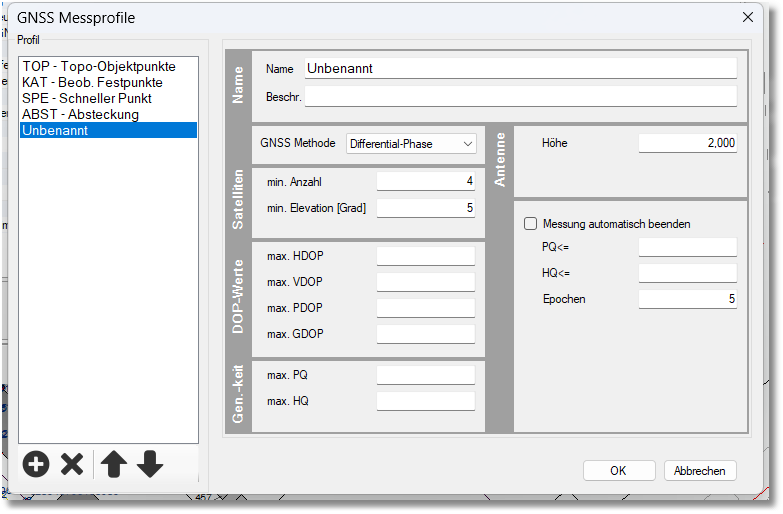
Über das  fügen Sie ein neues Profil hinzu. Für das zunächst noch unbenannte Profil kann ein Name vergeben werden und die Werte können eingetragen werden.
## Anwendung der Profile in FX Survey
Die Messprofile stehen Ihnen in der GNSS zur Auswahl zur Verfügung.
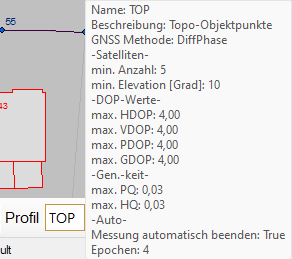
Wenn die Maus über den Profilnamen des ausgewählten Profils bewegt wird, so werden die Details des Profils angezeigt.
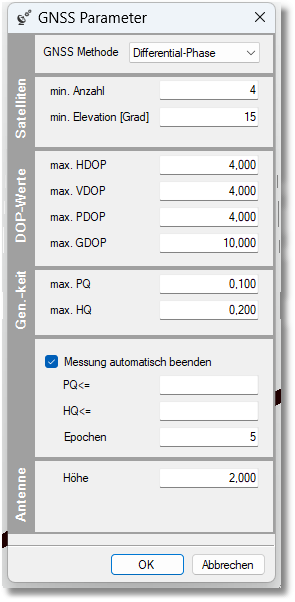
Im Menü GNSS / Erweitere Einstellungen können die Werte des Messprofils geändert werden. Diese Einstellungen gelten dann so lange bis wieder ein bestehendes Messprofil ausgewählt wird.
**Bitte beachten:**
Die Zeno Antennen FLX100 plus, GG04 oder GG03 können auch über die Steuerung frox genutzt werden. Das Modul M-FX Steuerung Zeno Connect wird hier nicht benötigt. Zeno Connect muss aber installiert und lizenziert sein.
In diesem Fall gibt es keinen G-DOP Wert. Es wird ein roter Punkt mit Ausrufezeichen angezeigt.
Für den Wert GDOP darf deshalb im Messprofil kein Grenzwert eingetragen sein.
---
# Agent Instructions
This documentation is published with GitBook. GitBook is the documentation platform designed so that both humans and AI agents can read, navigate, and reason over technical content effectively. Learn more at gitbook.com.
## Querying This Documentation
If you need additional information that is not directly available in this page, you can query the documentation dynamically by asking a question.
Perform an HTTP GET request on the current page URL with the `ask` query parameter, and the optional `goal` query parameter:
```
GET https://survey.fmpx.docs.frox-it.de/messen-mit-gnss/messprofile-definieren.md?ask=&goal=
```
`ask` is the immediate question: it should be specific, self-contained, and written in natural language.
`goal` is optional and describes the broader end goal you are ultimately trying to accomplish on behalf of the user. GitBook uses it to tailor the answer towards what is most useful for that goal.
The response will contain a direct answer to the question and relevant excerpts and sources from the documentation.
Use this mechanism when the answer is not explicitly present in the current page, you need clarification or additional context, or you want to retrieve related documentation sections.
.png?alt=media&token=65d2dd7d-07fc-4079-827d-d4a28a54a662)
.png)