
Exkurs Trimble Tachymeter
Instrumentpanel

Reflektorhöhe
Die Reflektorhöhe wird gemessen von der Lotstabspitze bis zur Mitte des Prismas.

Notiert wird die Reflektorhöhe in der Datei reflektorheohen in folgendem Ordner:
C:\Benutzer\Öffentlich\Öffentliche Dokumente\frox\KIVIDFeld\vorlagen

Beispiel:

Die Reflektorhöhen stehen im Instrumentpanel zur Auswahl.

Schnellmessmodus
Messen ohne Schnellmessmodus
Das Messen ohne Schnellmessmodus dauert ca. 4 Sekunden. Das Messen in der Grundeinstellung empfiehlt sich für Anschlusspunkte, Absteckungen und hochgenaue Punkte.
Messen im Schnellmessmodus
Im Schnellmessmodus verkürzt sich die Dauer einer Messung auf ca. 1 Sekunde. Diese Methode empfiehlt sich für die Erfassung von Neupunkten.
Für den Schnellmessmodus wählen Sie im Treiber die Funktion "HZ,VZ,SD aktuell".
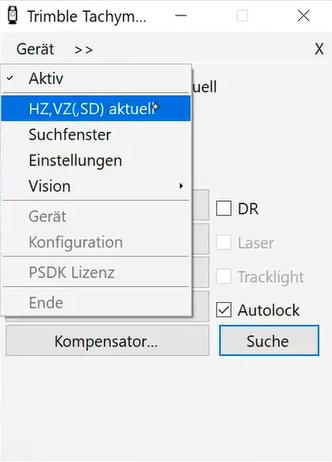
Bei Aktivierung von HZ,VZ,SD aktuell werden für HZ, VZ und SD ununterbrochen Signale geschickt. Daher verkürzt sich die Dauer einer Messung auf ca. 1 Sekunde.
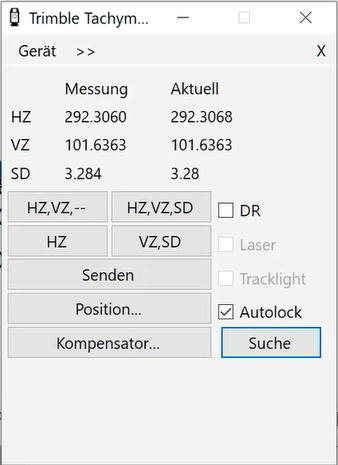
Bitte beachten:
Bei einem Reflektorwechsel muss die Funktion HZ,VZ,SD aktuell im Treiber erneut aktiviert werden.
Messen bei eingeschaltetem Fasttracking (Vorschau)
Das Fasttracking dient zur Vorschau der aktuellen Position des Prismas. Wird das Fasttracking genutzt, sehen Sie die aktuelle Position des Prismas in der Karte. Der Messvorgang verlängert sich durch das automatische Abschalten der Vorschau vor dem Messen (mit oder ohne Schnellmessmodus) um ca. 2 bis 3 Sekunden.
Bitte beachten:
Für Trimble Nutzer empfehlen wir in den Programmeinstellungen unter Extras / Programmeinstellungen / Tachymeter bei "Auto Fast-Tracking mit Live-Vorschau beim Lock" ein Nein einzustellen.

Soll das Fasttracking genutzt werden, aktivieren Sie dies bitte über den Button im Instrementpanel.
Absteckung
Wenn die Werte für die Abweichung besser sind als die Grenzwerte des ausgewählten Profils, dann wird das Fenster Abweichung grün umrahmt. Erst dann kann über die Pfeiltaste rechts zum nächsten Schritt gegangen werden.

Bleibt die Umrahmung trotz guter Werte auf rot, sind folgende Einstellungen zu überprüfen:
Im Treiber darf HZ,VZ(,SD) aktuell nicht angehakt sein. Wenn ständig Signale geschickt werden, bleibt die gemessene Strecke nicht bestehen.
Das Videofenster muss geschlossen sein. Auch hier bleibt durch das Tracking die gemessene Strecke nicht erhalten.
Funktion Suche
Bei Trimble Tachymetern steht im Fenster Steuerung des Instrumentpanel der Button Suche zur Verfügung.
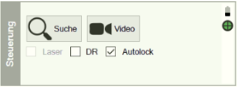
Diese Suchfunktion ist nicht zu vergleichen mit Powersearch bei Leica Geräten (360 Grad Drehung entweder links herum oder rechts herum). Die Suche bei Trimble Geräten sucht in Blickrichtung des Tachymeters. Dabei ist es möglich einen Winkel für den Bildausschnitt in dem gesucht wird anzugeben. Je größer der Winkel, desto länger dauert die Suche.
Ansonsten kann die Videofunktion für die Suche genutzt werden.
Autolock automatisch abschalten
Das Trimble PSDK setzt Autolock automatisch beim Wechsel von einem AKTIVprisma (HSD) auf einen anderen Prismentyp. In den Programmeinstellungen können Sie nun entscheiden, ob das automatische Setzen von Autolock ausgeschaltet werden soll, ob es automatischen Autolock für alle Prismentypen außer geben soll oder ob es automatischen Autolock nur für Miniprismen geben soll.

Reflektorlos messen
Das reflektorlose Messen erfolgt bei Trimble Tachymetern entweder indem im Bereich Steuerung DR angehakt wird oder in der Liste mit den Reflektoren reflektorlos ausgewählt wird (Vorauassetzung ist, dass "reflektorlos" in der kfp Vorlage definiert ist).

SX10 und SX12 Videofunktion
SX10 und SX12 haben kein Okular für die Suche des Prismas. Die Steuerung der Messgeräte erfolgt über die Videofunktion.
Wenn die Geräte verbunden werden öffnet sich automatisch das Videobild.
Das Videobild kann während der Messung geöffnet bleiben. Die Messung kann jedoch nicht im Videobild erfolgen.

Darstellung von gemessenen Punkten im Videobild
Zur besseren Übersicht können im Videobild Messpunkte dargestellt werden.

Klicken Sie zunächst im Videobild auf das Symbol  oben rechts. Es öffnet sich folgendes Fenster. Setzen Sie einen Haken bei Einblendungen "Messpunkte".

Wenn zusätzlich ein Haken bei "mit Namen" gesetzt wird, dann werden die Messpunkte im Videobild mit Punktnummer eingeblendet.

Bitte beachten:
Es werden nur Messpunkte des aktuellen polaren Standpunktes dargestellt. Dies sind Anschlusspunkte, Neupunkte und Kontrollpunkte.
Punkte mit den Messungstypen 'Anschluss', 'Neupunkt' und 'Kontrolle' wurden mit Höhe gemessen. Messpunkte ohne Höhen werden nicht angezeigt.
Die Messpunkte im Videobild werden mit der aktuell bestimmten Koordinate dargestellt. Auch wenn Punkte doppelt gemessen und mit der Entscheidung MITTEL gespeichert wurden, wird im Videobild der Punkt an der zuletzt gemessenen Position angezeigt und nicht an der gemittelten.
Steuerung und Positionierung im Videobild
Ein Klick ins Videobild setzt die Zielmarkierung in Form eines Kreuzes und der Tachymeter richtet sich darauf aus. Das Videobild wird immer um den mittels Zielmarkierung markierten Punkt zentriert.

Zur Steuerung von der Horizontalrichtung HZ und des Vertikalwinkels VZ können auch die Positionierungswerkzeuge verwendet werden.

Klicken Sie zunächst im Videobild auf das Symbol oben rechts. Es öffnet sich folgendes Fenster. Wählen Sie hier das gewünschte Positionierungswerkzeug aus.

Steuerung der Horizontalrichtung HZ

Ein beliebiger Klick zwischen dem inneren und äußeren Kreis positioniert den Tachymeter frei an die ausgewählte Position. Dies ist vergleichbar mit einem Klick im Videobild. Allerdings bleibt hierbei der Vertikalwinkel unverändert. Bei dem HZ Kreis sind oben 0 gon, rechts 100 gon, unten 200 gon und links 300 gon.

Ein Klick innerhalb des inneren Kreises positioniert den Tachymeter (im Uhrzeigersinn) 100 gon weiter gegenüber der aktuellen Position. Der Vertikalwinkel bleibt hierbei unverändert.
Steuerung des Vertikalwinkels VZ

Ein Klick zwischen dem inneren und äußeren Kreis in der rechten Hälfte führt zur Veränderung der Vertikalwinkelmessung in Fernrohrlage 1.
Mit einem Klick zwischen dem inneren und äußeren Kreis in der linken Hälfte wird das Fernrohr in Fernrohrlage 2 durchgeschlagen, aber das Instrument wird nicht um 180° gedreht.

Ein Klick innerhalb des inneren Kreises führt einen Lagenwechsel durch. Das Instrument wird um 180° gedreht und anschließend das Fernrohr durchgeschlagen, das gleiche Ziel wird wieder anvisiert.
Auswahl der Kamera
Es können verschiedene Kameras genutzt werden. Hier eine Übersicht:

Laser
Die Laserfunktion der Trimble Tachymeter kann genutzt werden. Nehmen Sie dazu die Einstellungen direkt im KIVID Feld Treiber vor.
Wird die Option 'Laser' im Treiberdialog aktiviert, wird automatisch für das Videobild auf die Kamera 'Laser' gewechselt.
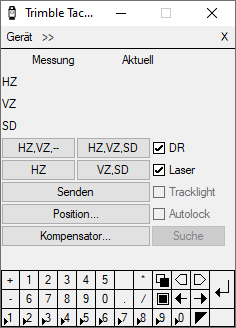
Folgende Kameras stehen zur Auswahl.
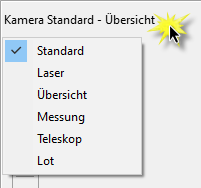
In diesem Kameramodus gibt es keine Tele-Funktion. Beim Wechseln von der Kamera 'Laser' auf die Kameras 'Teleskop' oder 'Standard' wird automatisch der Laser deaktiviert. Beim Wechseln von der Kamera 'Laser' auf die Kameras 'Übersicht' oder 'Messung' bleibt der Laser noch aktiviert und wird auch weiterhin im Videobild dargestellt.
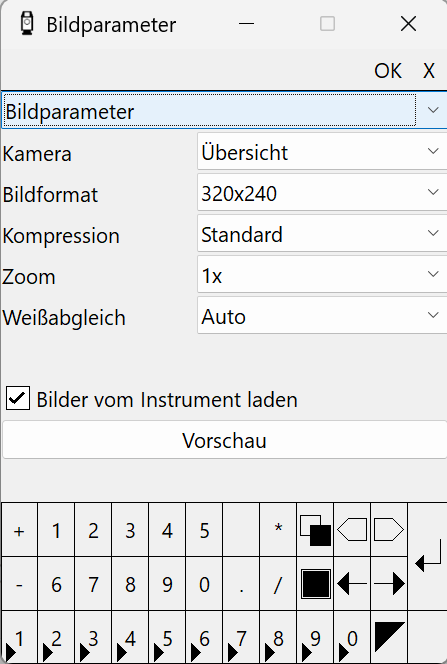
Bildparameter
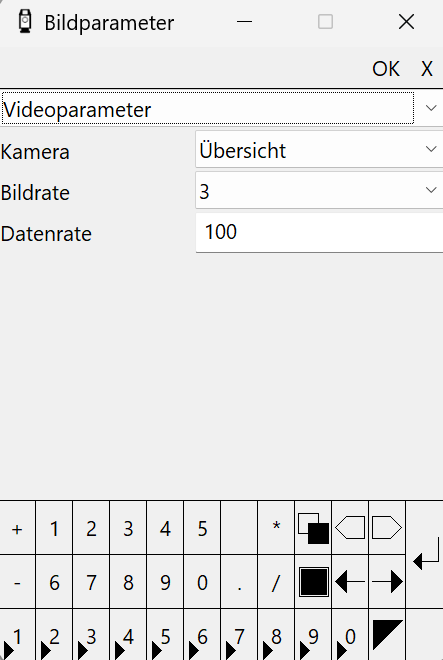
Videoparameter
Scannen
Anleitung
Eine Anleitung zur Nutzung der Scannfunktion finden Sie in folgendem Dokument.
Vorbereitung des Scanvorgangs
Bitte überprüfen Sie, ob der Button <Scan> in KIVID Feld zur Verfüung steht.

Sollte dieser Button nicht vorhanden sein, gehen Sie bitte folgendermaßen vor.
In KIVID Feld klicken Sie unter dem Reiter Programme auf "Letzes Programm".

Wählen Sie anschließend unter Parameter die Option Konfiguration aus.

Nun klicken Sie auf die beiden Pfeile >>, damit sich der Trimble Treiber öffnet. Dort bitte einmal auf <OK> klicken.

Klicken Sie im Trimble Treiber auf <OK> und gehen Sie in KIVID Feld zurück in den Dialog Messung.
Der Scan-Button steht dann zur Verfügung.
Durchfürhung des Scanvorgangs
Die Scanfunktion lösen Sie in KIVID Feld über den Button <Scan> aus.

Vor dem Starten des Scanvorgangs wird die voraussichtliche Dauer und die Anzahl der Punkte angezeigt.
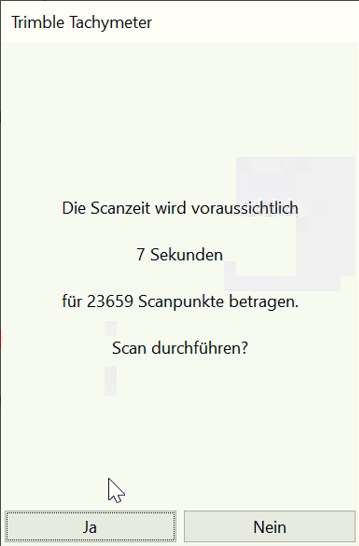
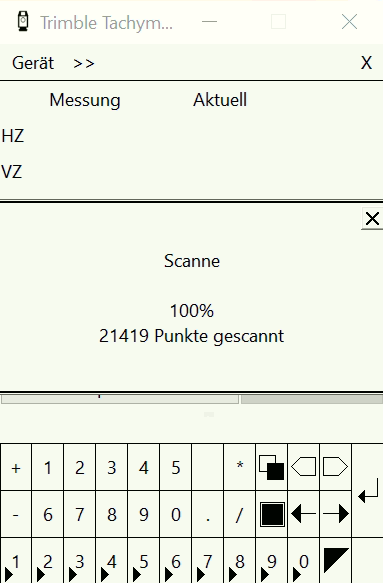
Im Treiber wird der Scanvorgang angezeigt.
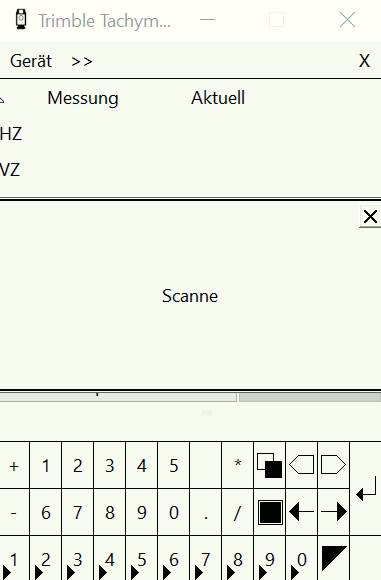
Der Scanvorgang ist abgeschlossen.
Scanprojekt speichern
Menü Datei / Projekt speichern unter / KIVID®-Feld kfp-Datei speichern unter
Scandaten und Fotos, die während des Scanvorgangs erstellt werden, werden unter <Menü Datei / Projekt speichern unter / KIVID®-Feld kfp-Datei speichern unter> gespeichert. Der Name und der Speicherort für die kfp Datei können angegeben werden.
Neben der kfp-Datei werden im Zielordner auch alle Ordner gespeichert, die zum KIVID-Feld Projekt gehören. Die Ablage erfolgt nach dem Muster [KIVID-Feld-Dateiname].[Erweiterung], also zum Beispiel Projektname.scans.
Zuletzt aktualisiert