
.png?alt=media&token=40935a89-c9be-489c-ad8c-861644285510)
.png?alt=media&token=3bf4941b-ad39-4b1a-a8fb-0ba0563162b9) unten links die Einstellungen geöffnet werden.
Über die Einstellungen können die Kamera (beim Tablet die vordere oder die hintere Kamera) und die Auflösung angepasst werden.
unten links die Einstellungen geöffnet werden.
Über die Einstellungen können die Kamera (beim Tablet die vordere oder die hintere Kamera) und die Auflösung angepasst werden.
.png?alt=media&token=0737edf2-c22b-4fa3-b502-63038cbaa895)
.png?alt=media&token=7639a3f5-3d58-4501-b3b5-10206c26f61d)

| Icon | Beschreibung | |
|---|---|---|
 Symbol verschieben Symbol verschieben | Verschieben des Fotoobjektes | |
 Symbol klappen Symbol klappen | Das Fotoobjekt wird um 180° gedreht | |
 Um 90° drehen Um 90° drehen | Das Fotoobjekt wird um 90° gegen den Uhrzeigersinn gedreht. | |
 Rotation auf 0° setzen Rotation auf 0° setzen | Der Richtungspfeil des Fotoobjektes zeigt nach oben. | |
 Symbol anhand von 2 Punkten rotieren Symbol anhand von 2 Punkten rotieren | Es wird mit Hilfe von zwei Punkten eine Linie gezeichnet, die die Blickrichtung angibt. | |
 Mit Gummiband rotieren Mit Gummiband rotieren | Am Fotoobjekt startet eine Linie, die sich über die Maus bewegen lässt und mit einem Mausklick für das Ende der Linie die Blickrichtung festlegt. |
.png?alt=media&token=c1f437c9-92af-4e9f-9f84-0d7359516fc3)
.png?alt=media&token=6b9ec994-42b7-4f4f-bc0f-85a29f418ddd)

.png?alt=media&token=b187eae5-4760-4d25-a495-314475a528d5)

Dokument zuordnen
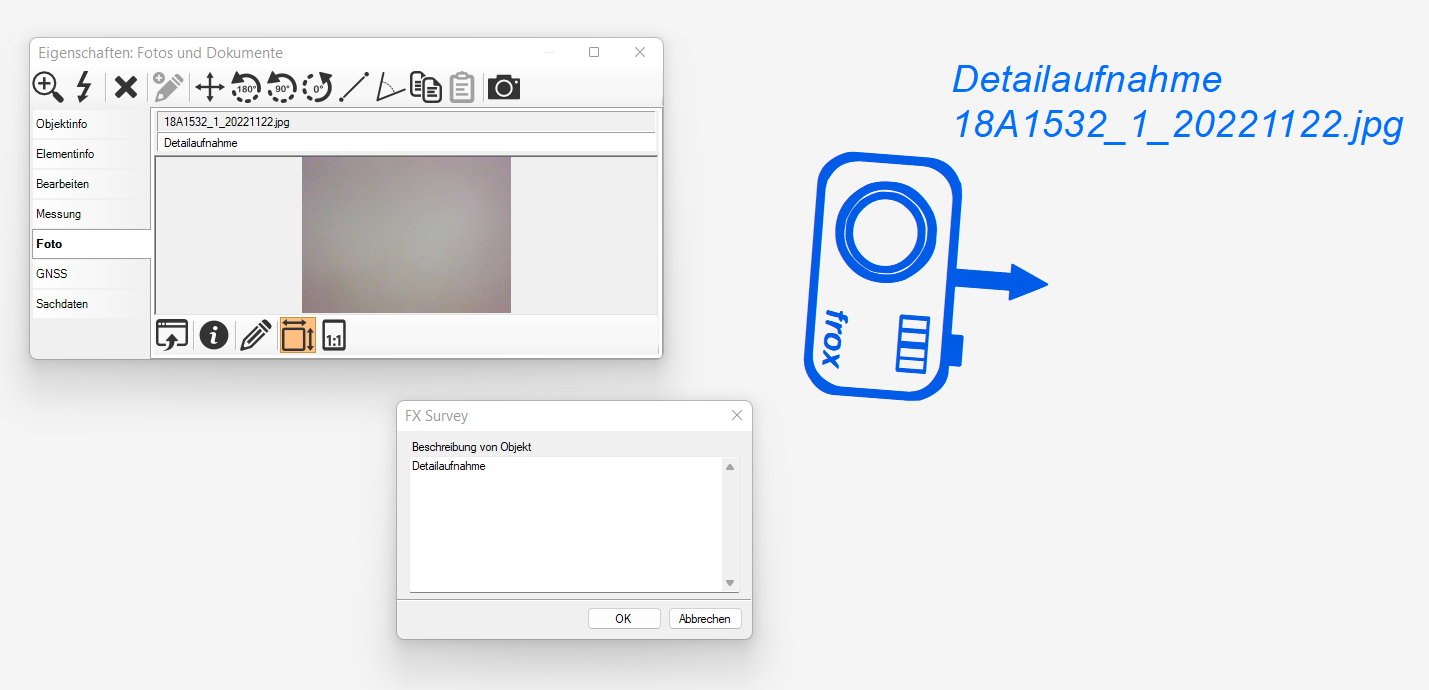
| Hier kann ein Foto (oder andere Bilddatei) gesucht und geladen werden, falls Sie dieses nicht direkt mit einer eingebauten Kamera aufgenommen haben. Zusätzlich können noch Beschreibungen eingegeben werden. Wählt man das Fotosymbol über den Objekteditor an, öffnet sich automatisch der Reiter Foto des Editierfensters. Pro Fotoobjekt kann nur ein Foto geladen sein. Für mehrere Fotos müssen entsprechende Fotoobjekte angelegt werden. | |Pfad zu Original-Datei
| Es wird der ursprüngliche Original-Speicherort der zugeordneten Fotodatei anzeigt. | | --------------------------------------------------------------------------------------------------------------------------------------------------------------------------------------------------------------------------------------------------------------- | ----------------------------------------------------------------------------------------------------------------------------------------------------------------------------------------------------------------------------------------------------------------------------------------------------------------------------------------------------------------------------------------------------------------------- | |Dokument öffnen
|Hierüber wird das Foto in paint.net geöffnet. Das Foto kann bearbeitet werden und zum Beispiel um Skizzen ergänzt werden.
Siehe dazu weiter unten das Kapitel "Foto in paint.net bearbeiten".
Sollte sich paint.net nicht auf Ihrem Rechner befinden, so finden Sie die Software unter folgendem Link:
Ganze Seite, 1:1
| Hier wird eingestellt, ob das Foto in der Originalgröße (also 1:1) oder auf den Rahmen des Fensters komprimiert dargestellt werden soll. | Im Menü Extras ist in den Programmeinstellungen / Projektpfade unter Bildbearbeitungsprogramm der Pfad zu ihrem Bildbearbeitungsprogramm anzugeben.
.png?alt=media&token=087f0c62-9c1e-447c-b729-46016669da74)
.png?alt=media&token=bdc8733f-79ca-4079-984b-c5f115343e4b)


.png)