> For the complete documentation index, see [llms.txt](https://survey.fmpx.docs.frox-it.de/llms.txt). Markdown versions of documentation pages are available by appending `.md` to page URLs; this page is available as [Markdown](https://survey.fmpx.docs.frox-it.de/datenimport/daten-importieren/connect2geograf.md).
# Connect2GEOgraf
*Menü Datei / Daten importieren / Connect2GEOgraf*
Schnittstelle **I-FX** **Connect2GEOgraf**
## **Workflow**

## Daten importieren
Zunächst wird in einem Auswahlfenster die in GEOgraf erstellte OUT Datei über den Ordner  ausgewählt.
Anschließend muss eine Umsetzungstabelle ausgewählt werden, damit alle Layer aus GEOgraf richtig in FX Survey importiert werden. Da jeder Kunde andere GEOgraf Datenmodelle hat, ist die Umsetzungstabelle individuell anzupassen.
Mit \ wird die Auswahl bestätigt und die Datei in FX Survey eingelesen.
## **Umsetzungstabelle Import**

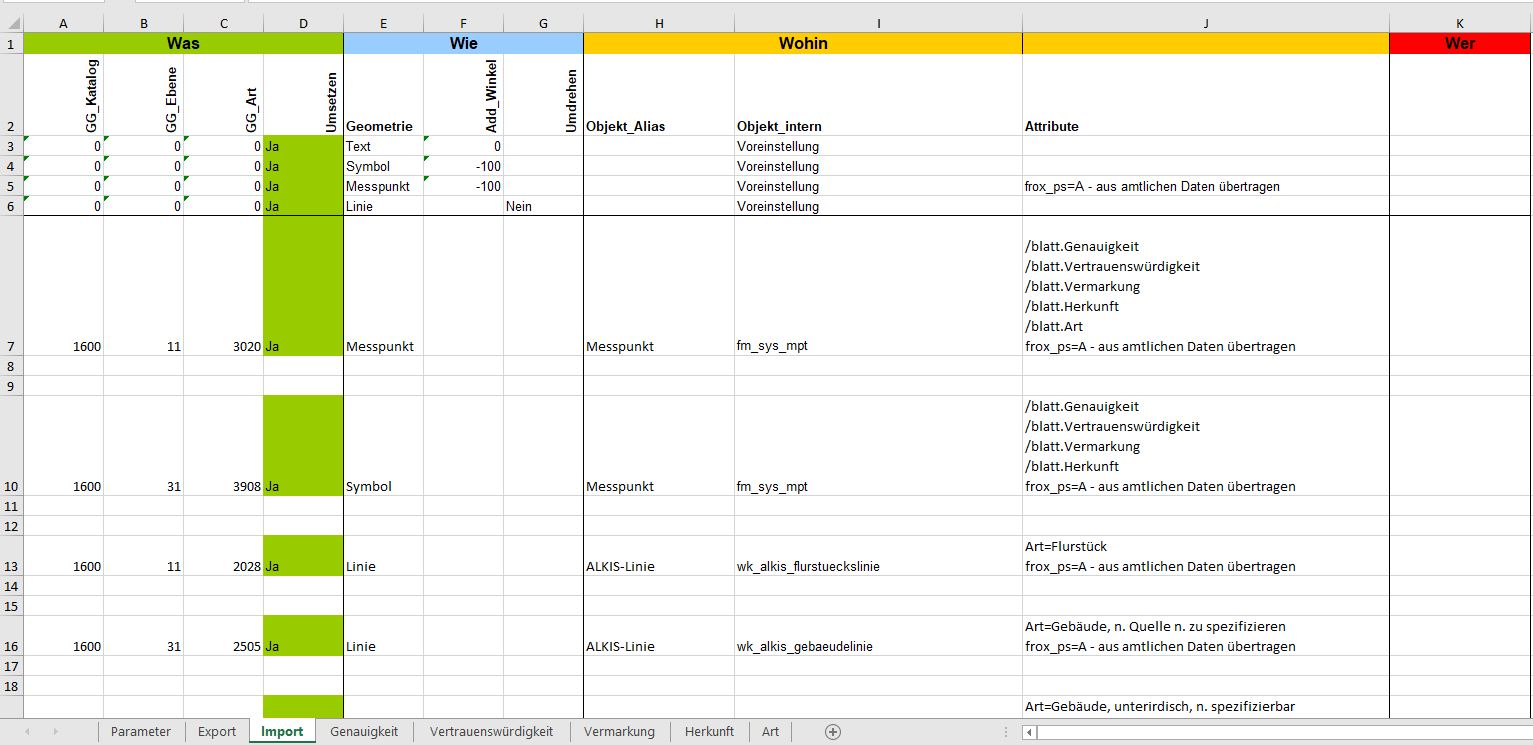
Im Reiter Import erfolgt die Zuordnung zwischen den Ebenen und Arten der OUT-Datei und den FX Objekten. In den ersten sechs Zeilen „Header“ sind die allgemeinen Einstellungen gesetzt. Wenn ein Objekt keine individuelle Zuordnung hat, wird die allgemeine Zuordnung aus dem Header genommen.
|
Geometrietyp des Objekts (Text, Symbol, Linie, Stützpunkt, Fläche, Umring, Objekt)
(Info: Gibt die Geometrie an, die in Geograf erzeugt werden soll. Grundsätzlich muss diese konform zum Datenmodell sein, d.h. in der Zeile mit dem Datenbanknamen muss der Typ der entsprechenden Datenbankgeometrie stehen.
Ergänzend können drei weitere Geometrien angegeben werden: Umring: Erzeugt zusätzlich zur Fläche auch den Umring der Fläche als Linie. Text: Erzeugt in GEOgraf eine zusätzliche Beschriftung. Stützpunkt: Hier kann der Linien- oder Flächenstützpunkt individuell festgelegt werden. Objekt: Falls angegeben wird ein GEOgraf-Objekt erzeugt.)
|
| Add\_Winkel |
Standard 100
Additionskonstante zum Drehwinkel in grafBAT, falls der Text oder das Symbol in GEOgraf anders ausgerichtet ist
|
| Umdrehen |
Standard Nein
Linien können umgedreht werden, falls in GEOgraf die Liniensignatur zur anderen Seite ausgerichtet ist.
|
|
Zuordnung (WOHIN)
| |
| Objekt Alias |
Klartextname des Objekts / Anzeigename in der Codeliste in FX
|
## Import mit Messpunkten
### Messpunkt in der Umsetzungstabelle definieren
Wenn in der Umsetzungstabelle mindestens ein Messpunkt definiert ist, wird eine GEOgraf out-Datei inklusive Messpunkte importiert werden.

Für alle Symbole aus der out-Datei wird ein Messpunkt erzeugt.

## Attribute am Messpunkt
Wenn in der Umsetzungstabelle ein Messpunkt mit der Geometrie Symbol gefunden wird, wird er mit den entsprechenden Attributen aus der Umsetzungstabelle erzeugt. Wenn in der Umsetzungstabelle für ein Symbol kein Attribut eingetragen ist, wird er mit einer Default-Messpunkt-Definition erzeugt. Die Default-Definition ist immer die erste Messpunkt-Definition, die in der Umsetzungstabelle steht.
Es ist auch möglich den Attributen des Messpunktes mehrere Werte zu geben. Im folgenden Beispiel wurde dies für die Attribute Genauigkeit, Vermarkungsart und Vertrauen durchgeführt.
Im Tabellenblatt Import werden dafür beim Messpunkt in der Spalte Attribute die Blätter für die gewünschten Attribute definiert.

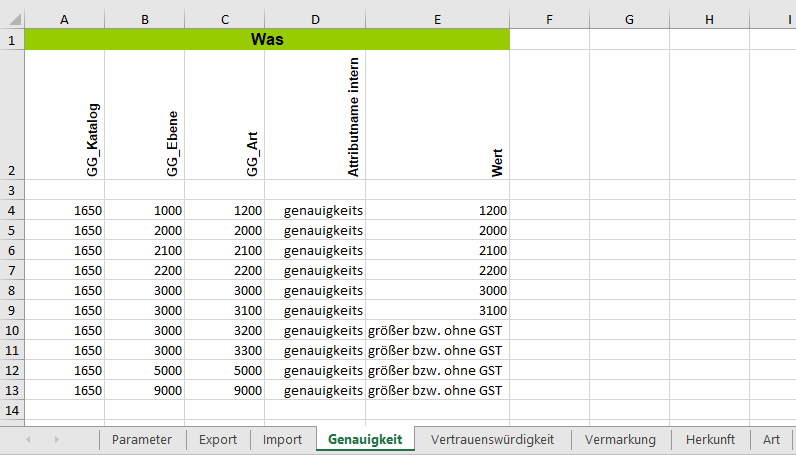
In den einzelnen Tabellenblättern werden dann die Werte für die Attribute definiert.

Die Messpunkte werden dann entsprechend ihres Genauigkeitscodes dargestellt zum Beispiel (gc=2000 in grün und gc=3000 in rot). Die Liste lässt sich in der Umsetzungstabelle beliebig erweitern.


## Verknüpfung von Geometrien mit Messpunkten
Andere Geometrien (Linien, Flächen) haben einen Verweis auf ein Symbol. Die Verknüpfung von Geometrien mit Messpunkten hat folgende Ausnahmen:
#### Bögen
Beim Import von Bögen wird am Anfang und am Ende des Bogens ein Messpunkt erzeugt.
#### **Schraffur**
Keine Verknüpfung möglich, da eine Schraffur im GEOgraf nur Koordinaten und keine Bezug zu Punkten hat.
#### Hintergrundgrafik
Die Hintergrundgrafik ist nicht mit Messpunkten verknüpft.
## Attributzuordnung beim Import über die GEOgraf Umsetzungstabelle
Attribute werden beim GEOgraf Import mit übernommen, sofern diese in der Umsetzungstabelle definiert sind. Im folgenden Beispiel ist die Zuordnung für Katasterattribute erfolgt. Die Attributzuordnung kann jedoch auch in anderen Bereichen genutzt werden.
#### Download Beispiel
{% file src="/files/oPX7pBasaUJ4kfEgNarS" %}
## ZusätzlicheTabellenblätter
Zusätzlich zu den Tabellenblättern Parameter, Export und Import können weitere Tabellenblätter für die Zuordnung von Attributen angelegt werden.
## Tabellenblatt Genauigkeit
## Zuordnung zum Messpunkt
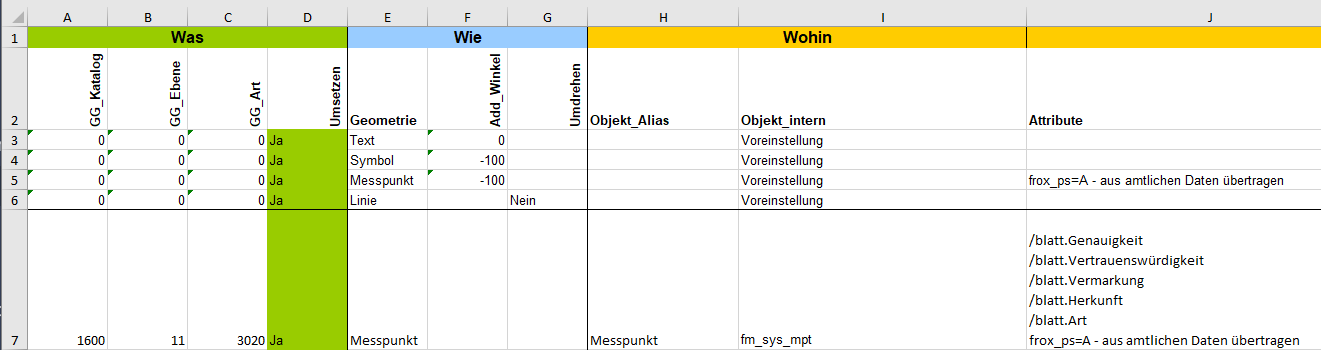
In der Spalte Attribute werden die Tabellenblätter dem Messpunkt zugeordnet.
/blatt.Genauigkeit
/blatt.Vertrauenswürdigkeit
/blatt.Vermarkung
/blatt.Herkunft
/blatt.Art
Es ist auch möglich feste Werte zu vergeben. So wird hier zum Beispiel für das Attribut PunktStatus der Wert "A - aus amtlichen Daten übertragen" festgelegt.
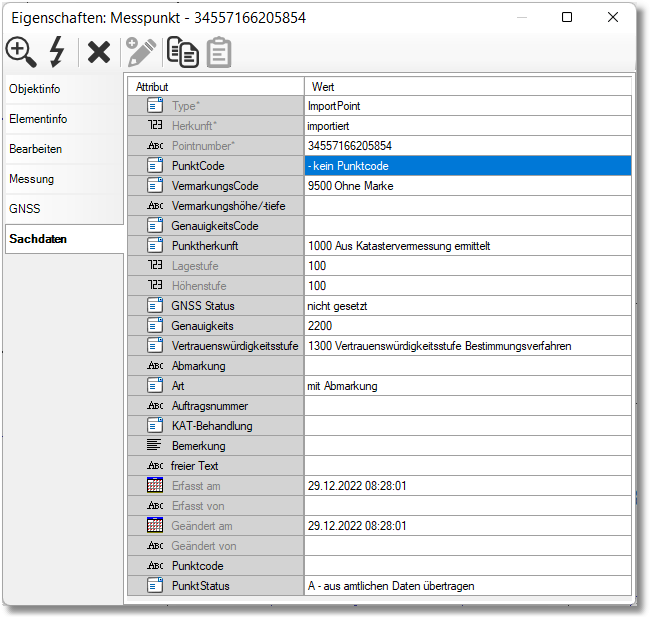
## Attribute am Messpunkt
Über die zusätzlichen Tabellenblätter in der Umsetzungstabelle werden die Attribute Genauigkeits, Vertrauenswürdigkeitsstufe, VermarkungsCode, Punktherkunft und Art zugewiesen.
## Geograf Import - Texte mit Bezugslinien
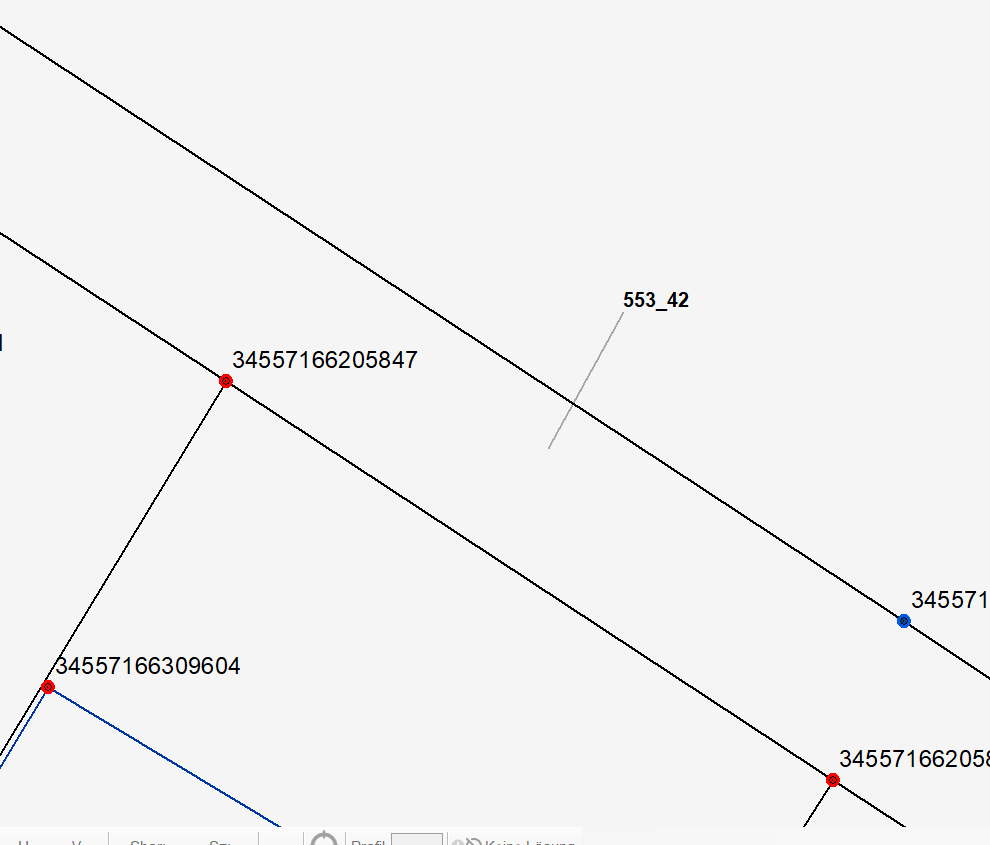
Texte, die eine zusätzliche Koordinate im Textobjekt der OUT Datei haben, werden mit einer grauen Bezugslinie zum Text eingelesen.Dies ist von Vorteil, wenn die Punktnummer aus Platzgründen nicht in die zugehörige Fläche geschrieben werden kann.
### Beispiel Flurstücksnummer
Die Flurstücksnummer 553\_42 wird mit einer grauen Bezugslinie dem Flurstück zugeordnet.*Bitte beachten:Wird die Flurstücksnummer auf ein Textobjekt in FX geschrieben (Umsetzungstabelle), dann ist die Beschriftung dynamisch. Die Nummer kann dann noch mal verdrängt werden in Bezug auf die Bezugslinie.*
## Geograf Import - Punkte ohne Punktnummer
### Punkte aus der OUT Datei
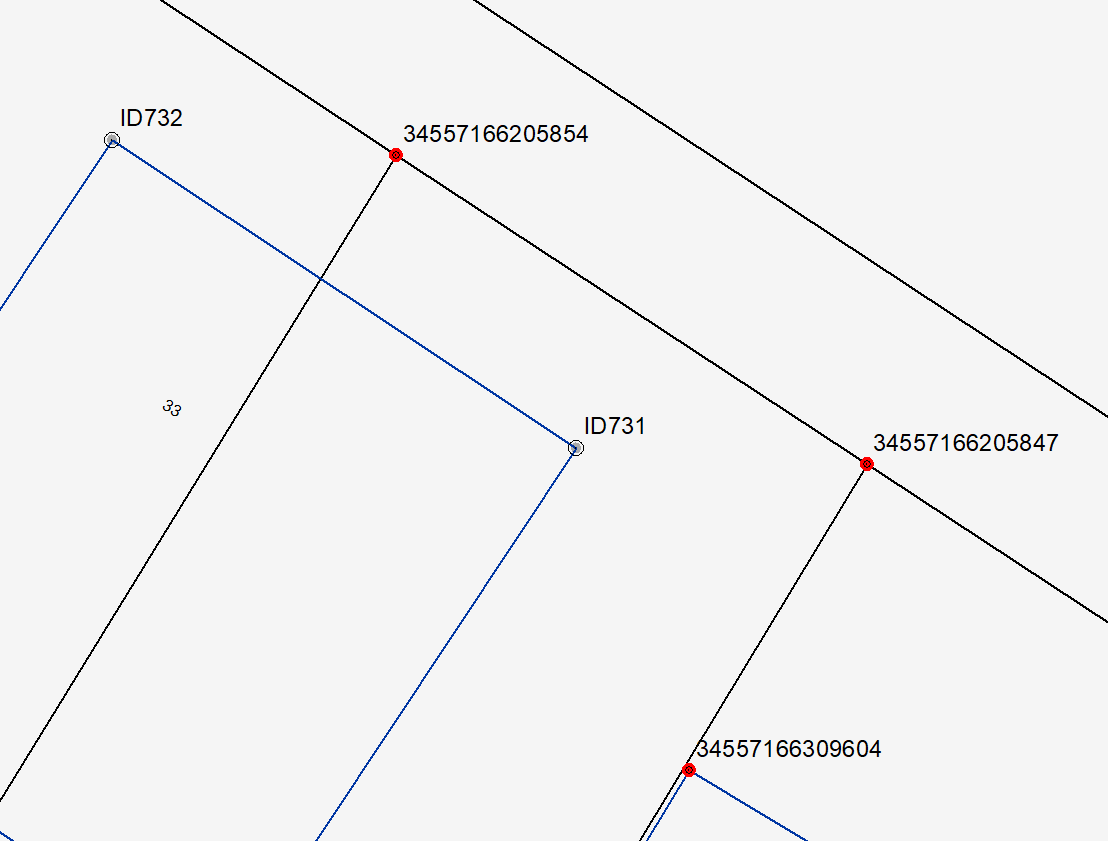
Alle erzeugten Messpunkte aus einer OUT Datei, die keine Punktnummer haben, bekommen in FX Survey eine Punktnummer bestehend aus dem Präfix ID und einer laufenden Nummer (beginnend mit 1). Damit ist es möglich direkt über den Import aus GEOgraf ein Katasterprojekt anzulegen.
Bitte beachten:
Damit beim Import aus einer OUT Datei Messpunkte erzeugt werden, muss mit der aktuellen GEOgraf Umsetzungstabelle gearbeitet werden. Bitte sprechen Sie uns dazu gerne an.
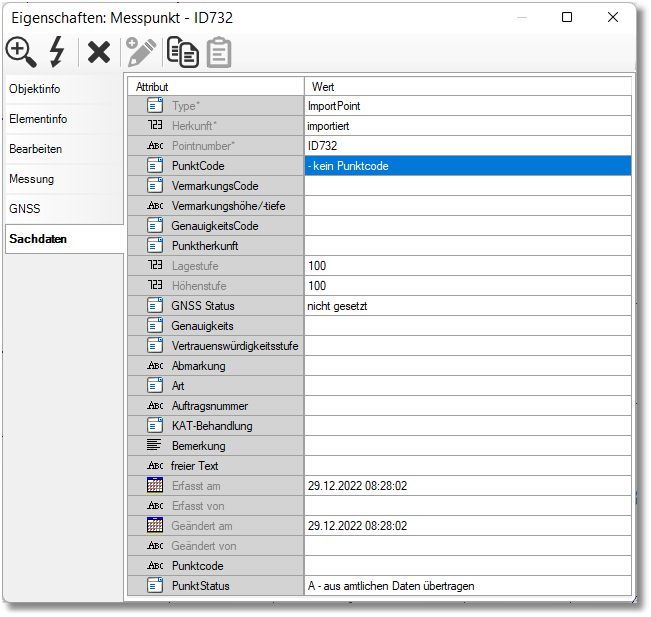
Beispiel ID732Der Punkt wird aus der OUT Datei als Messpunkt übernommen und erhält die Punktnummer ID732.
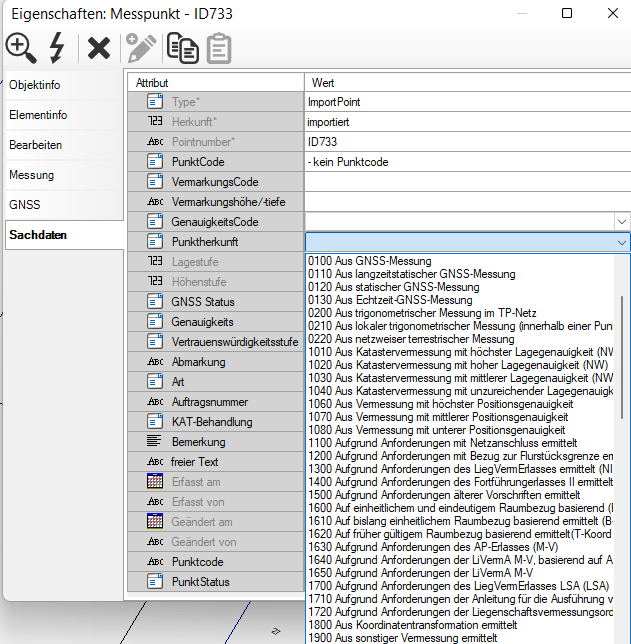
Damit ist erkennbar, dass dieser Punkt eine echte Kataster Punktnummer in der Out Datei hatte.Im Objekteditor ist ersichtlich, dass es sich um einen Messpunkt handelt. Es sind keine Informationen zu den Katasterattributen wie zum Beispiel Punktherkunft und Vertrauenswürdigkeitsstufe vorhanden.
Diese können über die Auswahlliste gewählt werden.
---
# Agent Instructions
This documentation is published with GitBook. GitBook is the documentation platform designed so that both humans and AI agents can read, navigate, and reason over technical content effectively. Learn more at gitbook.com.
## Querying This Documentation
If you need additional information that is not directly available in this page, you can query the documentation by asking a question.
Perform an HTTP GET request on the following URL with the `ask` and `goal` query parameters:
```
GET https://survey.fmpx.docs.frox-it.de/datenimport/daten-importieren/connect2geograf.md?ask=&goal=
```
`ask` is the immediate question: it should be specific, self-contained, and written in natural language.
`goal` is what the user is ultimately trying to achieve, the reason they need the answer. Sharing it helps GitBook give you a better, more relevant answer. A goal is most helpful when it describes the outcome the user wants rather than restating the question. For example, with `ask=how do I create an API token`, a goal like `automate deployments from our CI pipeline` lets GitBook tailor the answer to that use case.
The response will contain a direct answer to the question and relevant excerpts and sources from the documentation.
Use this mechanism when the answer is not explicitly present in the current page, you need clarification or additional context, or you want to retrieve related documentation sections.