> For the complete documentation index, see [llms.txt](https://survey.fmpx.docs.frox-it.de/llms.txt). Markdown versions of documentation pages are available by appending `.md` to page URLs; this page is available as [Markdown](https://survey.fmpx.docs.frox-it.de/datenimport/daten-importieren/raster-dateien.md).
# Raster-Dateien
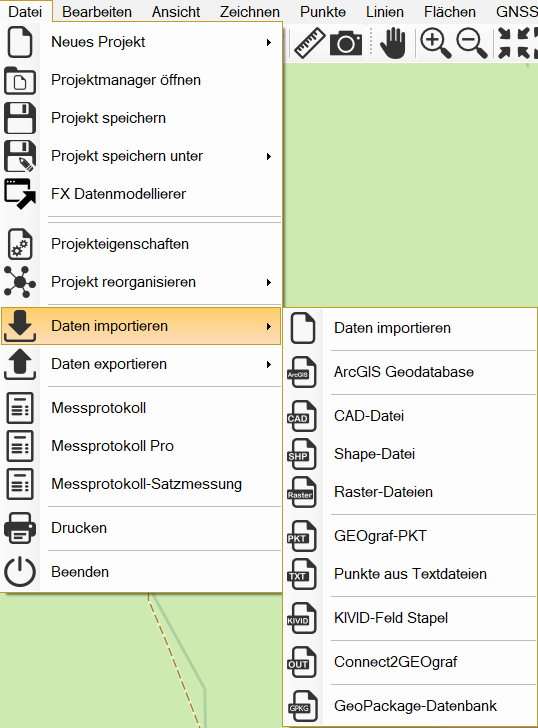
*Menü Datei / Daten importieren / Raster-Dateien*
**Schnittstelle:** I-FX Connect2Raster/ExternalData
**Voraussetzung:** ArcGIS Runtime Level Standard
## Rasterdatei auswählen
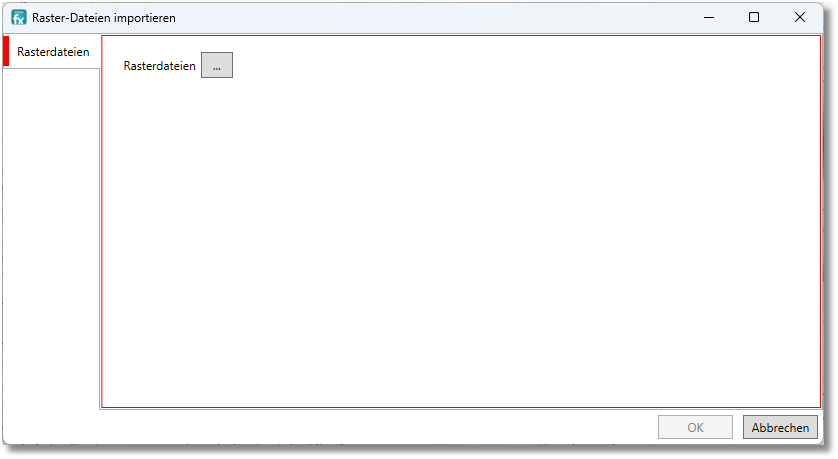
Bitte wählen Sie zunächst über den 3-Punkt Button die Rasterdatei aus.
Nach Auswahl der Datei wird eine Vorschau der Datei angezeigt.
## Verknüpfen oder Einlesen
Unter Speicherung können Sie wählen, ob die Datei in das Projekt eingelesen werden soll oder ob die Datei nur mit dem Projekt verknüpft werden soll.
**Verknüpfen** ist interessant, wenn Sie die Daten häufig für Projekte benötigen. Sie halten die Projekte damit klein im Speicherbedarf, weil die Daten extern in einem Ordner auf Ihrem Außendienstrechner liegen. Das Projekt merkt sich den Pfad zu den Daten. Wenn das Projekt auf einem anderen Rechner geöffnet werden soll, müssen die Daten auf dem anderen Rechnern an der gleichen Stelle zur Verfügung stehen, damit sie dort gefunden und angezeigt werden können.
**Einlesen** ist interessant, wenn Sie viele kleine Projekte mit wenig Daten im Hintergrund bearbeiten, zum Beispiel in der Ingenieurvermessung. Die Daten sind dann im Projekt vorhanden und lassen sich auf jedem Rechner auf dem FX Survey installiert ist, öffnen. Die Projekte werden in diesen Fällen unwesentlich größer im Speicherbedarf.
## World-File
Zum Einlesen einer Rasterdatei wird ein World-File benötigt, das zusammen mit der Rasterdatei im gleichen Ordner liegen muss.
Bei einem World-File handelt es sich um eine Textdatei, die Georeferenzdaten eines Bildes enthält.
Die Datei kann die allgemeine Dateiendung .wld oder die formatabhängige Dateiendung wie z.B. .jgw, .jpgw oder .tfw haben.
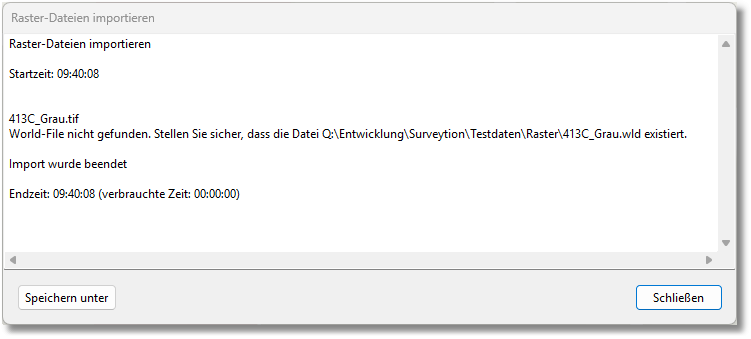
Nachdem Sie den Import über den Button \ gestartet haben, wird Ihnen ein Protokoll angezeigt, das auch gespeichert werden kann.
Die Datei wurde importiert.
Ist kein Word-File vorhanden, so wird dies im Protokoll angezeigt. Der Import kann dann nicht erfolgen.
## Zusatzdatei
Zu der Rasterdatei gehört neben dem Wordlfile auch eine Zusatzdatei (.aux oder .aux.xml), die sich ebenfalls am selben Speicherort befindet wie die Rasterdatei. Diese Zusatzdatei enthält zusätzliche Informationen, darunter auch das Koordinatensystem.
Ist keine Datei mit der Information über das Koordinatensystem vorhanden, so wird diese automatisch erzeugt.
Wird beim Import unter Speicherung die Option "Verknüpfen" gewählt, so erscheint vor dem Erstellen der Zusatzdatei folgende Meldung.
Bei Klick auf \ wird die die Zusatzdatei erzeugt. Dies wird im Protokoll angegeben.
Die Datei wird im Ordner, in dem die Rasterdatei liegt, angelegt und die Rasterdatei wird importiert.
---
# Agent Instructions
This documentation is published with GitBook. GitBook is the documentation platform designed so that both humans and AI agents can read, navigate, and reason over technical content effectively. Learn more at gitbook.com.
## Querying This Documentation
If you need additional information that is not directly available in this page, you can query the documentation by asking a question.
Perform an HTTP GET request on the following URL with the `ask` and `goal` query parameters:
```
GET https://survey.fmpx.docs.frox-it.de/datenimport/daten-importieren/raster-dateien.md?ask=&goal=
```
`ask` is the immediate question: it should be specific, self-contained, and written in natural language.
`goal` is what the user is ultimately trying to achieve, the reason they need the answer. Sharing it helps GitBook give you a better, more relevant answer. A goal is most helpful when it describes the outcome the user wants rather than restating the question. For example, with `ask=how do I create an API token`, a goal like `automate deployments from our CI pipeline` lets GitBook tailor the answer to that use case.
The response will contain a direct answer to the question and relevant excerpts and sources from the documentation.
Use this mechanism when the answer is not explicitly present in the current page, you need clarification or additional context, or you want to retrieve related documentation sections.

.png?alt=media&token=81f8f948-e5af-4660-ac00-730f98f50e9d)