> For the complete documentation index, see [llms.txt](https://survey.fmpx.docs.frox-it.de/llms.txt). Markdown versions of documentation pages are available by appending `.md` to page URLs; this page is available as [Markdown](https://survey.fmpx.docs.frox-it.de/die-funktionen-der-menus/menu-datei/projekt-reorganisieren.md).
# Projekt reorganisieren
*Menü Datei / Projekt reorganisieren*
## **Das Menü**
| **Icon** | **Menütitel** | **Beschreibung** |
| -------- | ------------- | ---------------- |
| | Projekt reorganisieren | Sollten Unstimmigkeiten in der Grafik auftreten, die sich nicht durch Aktualisieren der Grafik beheben lassen, empfiehlt es sich, das Projekt zu reorganisieren. |
| -------------------------------------------------------------------------------------------------------------------------------------------------------------------------------------------------------------------------------------------------------- | ---------------------- | ---------------------------------------------------------------------------------------------------------------------------------------------------------------- |
| | Messpunktabgleich | Der Messpunktabgleich vergleicht die Punkte in dem Berechnungs- und Messstapel mit den Punkten in der FX Geodatenbank in beide Richtungen. |
| | Prüfung der Geometrie/ Messpunkt- Verknüpfungen | Prüft, ob Verbindungen zwischen den Messpunkten und der Geometrie fehlen. |
| ----------------------------------------------------------------------------------------------------------------------------- | ----------------------------------------------- | -------------------------------------------------------------------------------------------------------------------------------- |
| | KIVID®-Feld Stapel fixieren | Der Stapel wird gelöscht, um ein schnelleres Arbeiten bei einer großen Zahl an Messpunkten zu ermöglichen. |
| | KIVID®-Feld Stapel abarbeiten | Mit dieser Funktion kann man den Stapel des Berechnungsmoduls komplett abarbeiten, also vom ersten bis zum letzten Stapelansatz. |
## Projekt reorganisieren
Sollten Unstimmigkeiten in der Grafik auftreten, die sich nicht durch Aktualisieren der Grafik beheben lassen, empfiehlt es sich, das Projekt zu reorganisieren. Der Verlauf der Reorganisation wird angezeigt.
Wenn die Reorganisation des Projektes abgeschlossen ist, erscheint folgende Meldung.
## Messpunktabgleich
Das Projekt wird mit dem KIVID Feld Stapel abgeglichen. Nach Klick auf Messpunktabgleich öffnet sich folgendes Fenster. Bitte klicken Sie hier auf \.
Wenn Punkte gefunden werden, die nicht sowohl im Projekt als auch im KIVID Feld Stapel vorhanden sind, so werden diese angezeigt. Dabei können Punkte in FX Survey fehlen oder in KIVID Feld.

Nach Klick auf \ wird ein Protokoll ausgegeben.

Einen Messpunktausgleich sollten Sie immer dann ausführen, wenn FX Survey irregulär geschlossen wurde. Nach dem Neustart der Software erhalten Sie folgende Meldung.
Nach dem Öffnen des Projektes aus dem temporären Bereich können nicht gespeicherte Messpunkte durch einen Messpunktabgleich wieder hergestellt werden.
#### Bitte beachten:
Bei größeren Projekten mit vielen unterschiedlichen Objekten empfehlen wir nach einem Messpunktabgleich das Projekt zu speichern und anschließend mit einem neuen Projekt weiterzuarbeiten. Dazu können Sie das bestehende Projekt im [Menü Datei / Projekt speichern unter / KIVID Feld kfp-Datei](/datenexport/projekt-speichern-unter.../kivid-feld-kfp-datei.md) als KFP speichern und diese KIVID Feld Vorlage in ihrem neuen Projekt importieren.
### Prüfung der Geometrie/ Messpunkt-Verknüpfungen
Nach Auswahl der Funktion wird das Projekt geprüft.
Wenn Verbindungen zwischen Messpunkten und der Grafik fehlen oder Koordinaten von Messpunkt und Grafik nicht übereinstimmen, so werden diese Punkte hier aufgelistet.
Wenn ein Punkt aus der Liste markiert wird, wird in der Grafik auf den ausgewählten Punkt gezoomt und der Button Objekteditor wird aktiv.
Über den Button \ wird der Objekteditor des ausgewählten Objektes geöffnet und das Objekt kann bearbeitet werden.
Werden keine Fehler in den Verknüpfungen gefunden, so wird dies mit der folgenden Meldung angezeigt.
### KIVID Feld Stapel fixieren
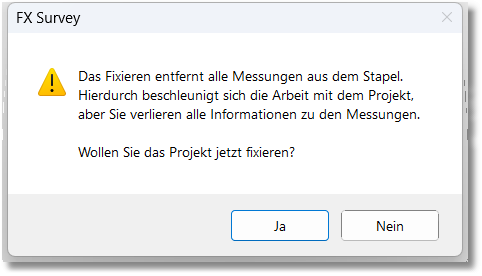
Wenn man es mit extrem vielen Messpunkten zu tun hat, kann es passieren, dass die Bearbeitung langsamer wird. In diesem Fall kann man den Stapel des Berechnungsmoduls fixieren. Es werden alle Berechnungsansätze im Stapel gelöscht und alle aktuell vorhandenen Punkte werden im Abschnitt Punkte wie Festpunkte geführt. Der Stapel ist dann leer und somit wieder sehr schnell abarbeitbar. Nachteil ist, dass man alle Informationen zur Entstehung der einzelnen Punkte verliert. Es ist deshalb ratsam, das Projekt vorher unter einem anderen Namen zu sichern, um diese Informationen nicht zu verlieren.
#### Bitte beachten:
Bei einer sehr großen Anzahl von Messpunkten empfehlen wir bei der GNSS Messung das Auto-Anlegen eines neuen Stapelansatzes in den [Programmeinstellungen / GNSS](/die-funktionen-der-menus/menu-extras/programmeinstellungen/gnss.md) auf \ zu setzen und dort die Anzahl von Messpunkten pro Stapelansatz auf beispielsweise 200 Messpunkte zu begrenzen.
### KIVID Feld Stapel abarbeiten
Bei herkömmlicher Arbeit im Stapel wird dieser ab der bearbeiteten Stelle bis zum neuesten Stapelansatz hin abgearbeitet. Mit dieser Funktion kann man den Stapel des Berechnungsmoduls komplett abarbeiten, also vom ersten bis zum letzten Stapelansatz. Dies ist zum Beispiel sinnvoll, wenn über den Messpunktabgleich Punkte ergänzt wurden.
Das kann in einem sehr umfangreichen Projekt zeitaufwendig sein. Die Funktion sollte deshalb mit Bedacht eingesetzt werden.
---
# Agent Instructions
This documentation is published with GitBook. GitBook is the documentation platform designed so that both humans and AI agents can read, navigate, and reason over technical content effectively. Learn more at gitbook.com.
## Querying This Documentation
If you need additional information that is not directly available in this page, you can query the documentation by asking a question.
Perform an HTTP GET request on the following URL with the `ask` and `goal` query parameters:
```
GET https://survey.fmpx.docs.frox-it.de/die-funktionen-der-menus/menu-datei/projekt-reorganisieren.md?ask=&goal=
```
`ask` is the immediate question: it should be specific, self-contained, and written in natural language.
`goal` is what the user is ultimately trying to achieve, the reason they need the answer. Sharing it helps GitBook give you a better, more relevant answer. A goal is most helpful when it describes the outcome the user wants rather than restating the question. For example, with `ask=how do I create an API token`, a goal like `automate deployments from our CI pipeline` lets GitBook tailor the answer to that use case.
The response will contain a direct answer to the question and relevant excerpts and sources from the documentation.
Use this mechanism when the answer is not explicitly present in the current page, you need clarification or additional context, or you want to retrieve related documentation sections.
.png?alt=media&token=01b48130-5d68-4361-8c91-0d826348e704)
 | Projekt reorganisieren | Sollten Unstimmigkeiten in der Grafik auftreten, die sich nicht durch Aktualisieren der Grafik beheben lassen, empfiehlt es sich, das Projekt zu reorganisieren. |
| -------------------------------------------------------------------------------------------------------------------------------------------------------------------------------------------------------------------------------------------------------- | ---------------------- | ---------------------------------------------------------------------------------------------------------------------------------------------------------------- |
|
| Projekt reorganisieren | Sollten Unstimmigkeiten in der Grafik auftreten, die sich nicht durch Aktualisieren der Grafik beheben lassen, empfiehlt es sich, das Projekt zu reorganisieren. |
| -------------------------------------------------------------------------------------------------------------------------------------------------------------------------------------------------------------------------------------------------------- | ---------------------- | ---------------------------------------------------------------------------------------------------------------------------------------------------------------- |
|  | Messpunktabgleich | Der Messpunktabgleich vergleicht die Punkte in dem Berechnungs- und Messstapel mit den Punkten in der FX Geodatenbank in beide Richtungen. |
|
| Messpunktabgleich | Der Messpunktabgleich vergleicht die Punkte in dem Berechnungs- und Messstapel mit den Punkten in der FX Geodatenbank in beide Richtungen. |
|