> For the complete documentation index, see [llms.txt](https://survey.fmpx.docs.frox-it.de/llms.txt). Markdown versions of documentation pages are available by appending `.md` to page URLs; this page is available as [Markdown](https://survey.fmpx.docs.frox-it.de/datenexport/daten-exportieren/connect2dxf.md).
# Connect2DXF
M*enü Datei / Daten exportieren / Connect2DXF*
Schnittstelle **I-FX Connect2DXF**
## Tabellengestützter Export
Connect2 Export:
* inklusive Darstellung
* inklusive Sachdaten
* inklusive Beschriftung
* inklusive Redlining
* Foto mit Hyperlink
Die DXF Umsetzung über die Connect2 Technologie aus den FX Produkten funktioniert über eine Excel-Tabelle (.xlsx) mit zugeordneter Seed- / Vorlagendatei. Die SEED Datei muss alle Layer und Blöcke enthalten.
Mit der Schnittstelle I-FX Connect2DXF Umsetzung haben Sie so die Möglichkeit Ihre DXF-Umsetzung selbst einzurichten und laufend anzupassen. Die tabellengesteuerten DXF-Exportschnittstelle setzt Punkt-, Linien-, Text- und Flächenobjekte so aus FX Survey in das jeweilige Zielsystem um, dass sie im Zielsystem in korrekter Darstellung und in korrekter Datenstruktur erscheinen.
Die Daten können inklusive Ihrer Sachdaten übergeben werden.
## Umsetzungstabelle DXF zum Download
Wenn die Schnittstelle Connect2DXF lizenziert ist, erhalten Sie eine Umsetzungstabelle, die von Ihnen angepasst werden kann.
{% file src="/files/WqgdBRqKhcmU7KADF0Fk" %}
## **Daten exportieren**
Zunächst kann ausgewählt werden, welche Sessions exportiert werden sollen. Diese Funktion steht zur Verfügung, wenn das Modul **M-FX Power Kit I** lizenziert ist.
Die Sessions können einzeln angeklickt werden oder über die Symbole am rechten Rand komplett ausgewählt werden.
Alle auswählen
Keine auswählen
Im nächsten Schritt wird die Umsetzungstabelle ausgewählt.
**Dateiformat**
Das Dateiformat DXF wird in regelmäßigen Abständen angepasst. Aktuellstes Format ist von 2018. Hier wählen Sie das Format, dass zu der Version Ihrer Innendienstsoftware passt. Für AutoCAD wäre das für die Versionen 2018 bis 2026 das Format DXF R.2018. Für AutoCAD Versionen von 2017 oder früher, das entsprechende frühere Format.
**Dimension**
(2D, 3D Linen als Polylinen, 3D Linien als Gruppen) und ein Dateiname festgelegt werden.
Bei 3D (Linien als Polylinien) handelt es sich durchgehende Linien mit mehreren Segmenten.
Bei 3D (Polylinien als Gruppen) handelt es sich mehrere unabhängige Linien, die organisatorisch zusammengefasst sind.
***Bitte beachten:***
*Für den Export von Kreisbögen muss unter Dimension "3D (Linien als Gruppen)" und nicht "3D (Linien als Polylinien)" gewählt werden. Polylinien sind im DXF-Standard so definiert, dass dort Kreisbögen nicht dargestellt werden können. Ähnlich wie bei Shape-Dateien.*
**Dateiname**
Direkt eingeben oder über den 3-Punkte-Button auswählen.
**Export-Protokoll**
Nach dem Export wird ein Protokoll angezeigt, das auch gespeichert werden kann.
## **DXF Umsetzung mittels Excel Tabelle**
Die DXF Umsetzung aus den FX Produkten funktioniert über eine Excel-Tabelle (.xlsx) mit zugeordneter Seed- / Vorlagendatei.
Die Umsetzungstabelle für DXF liegt in folgendem Ordner.
C:\Benutzer\Öffentlich\Öffentliche Dokumente\frox\FX Survey\Templates\DataModels\Datenmodell FX Topographie\Umsetzungstabellen\Umsetzungstabelle DXF
## Aufbau der Umsetzungstabelle
### **CAD Geometriezuordnungen**
Die tabellengesteuerten CAD-Exportschnittstellen setzen Punkt-, Linien-, Text- und Flächenobjekte so aus FX Survey in das jeweilige Zielsystem um, dass sie im Zielsystem in korrekter Darstellung und in korrekter Datenstruktur erscheinen.
FX Survey
AutoDesk DXF
Punktobjekt
Block
Linienobjekt
Linestyle
Textobjekt
Text
Flächenobjekt
Polygon
Klasse
Layer
Sachdaten
Die Excel Tabelle ist in die Reiter Parameter und Export aufgeteilt.
### Aufbau des Reiters Parameter in der Excel Tabelle
| **Bereich** | **Wert** | **Inhalt** |
| ----------- | -------------- | ----------------------------------------------------------------------------------------------------------------------------------------------------------------------------------------------------------------------------------------------------------------------------------------------------------------------------------------------------------------------------------------------------------------------------------------------------------- |
| Header | Description |
Umsetzung nach DXF, Topographie DE
Der Name ist frei wählbar und wird bei der Auswahl in FX angezeigt wird)
|
| Header | Identifer |
CAD Der Wert ist fest vorgegeben.
|
| Header | Version |
1.5
Der Wert ist fest vorgegeben.
|
| Header | Type |
ConvertTable Der Wert ist fest vorgegeben.
|
| Header | Format |
DXF R.2018 Voreingestelltes Ausgabeformat in FX Mögliche Werte: 2000, 2004, 2007, 2010, 2013, 2018 Für AutoCAD wählen Sie für die Versionen 2018 bis 2023 das Format DXF R.2018. Für AutoCAD Versionen von 2017 oder früher, das entsprechende frühere Format.
|
| Header | Protokollebene |
Normal
Info: Detailtiefe des Protokolls, Standardwert = Normal Mögliche Werte: Kein, Minimal, Normal, Voll, Developer. Wenn der Parameter nicht in der Umsetzungstabelle angegeben ist, wird das Protokoll mit dem Wert Normal ausgegeben.
Bei Einstellung Kein, werden die Infos aus dem Tabellenblatt Parameter nicht in das Protokoll übernommen. Bei allen anderen Einstellungen, werden die Infos ins Protokoll geschrieben.
|
| | DXF-Vorlage |
SEED\_Beispiel\_Datenmodell\_Topographie.dxf
(Info: Dateiname der Seed- / Vorlagendatei für die Umsetzung, Die Vorlagendatei muss im geleichen Ordner wie die xls Tabelle liegen)
3D (Linien als Polylinie) (Info: Voreingestelltes Ausgabeformat in FX, Mögliche Werte: 2D, 3D (Linien als Polylinien), 3D (Linien als Gruppen))
|
### **Aufbau des Reiters Export in der Excel Tabelle**
Im Reiter Export erfolgt die Zuordnung zwischen den FX Objekten und den Ziellayern und Blöcken in der DXF-Datei. In den ersten 6 Zeilen „Header“ sind die allgemeinen Einstellungen gesetzt. Wenn ein Objekt keine individuelle Zuordnung hat, wird die allgemeine Zuordnung aus dem Header genommen.
Der erste Bereich (A bis E) enthält die Objekte des FX Datenmodells, welche umgesetzt werden können.
Der zweite Bereich (F bis U) definiert, wie die Umsetzung ablaufen soll. Sie legen fest, auf welchen Layer, Block das jeweilige Objekt exportiert werden soll, wie mit Texten und Stützpunkten verfahren werden soll und wie die Blockattribute zugewiesen werden sollen.
### Beschreibung der Spalten
**Bitte beachten:**\
Die Angaben gelten immer für das ganze Objekt. Eine Angabe bei Stützpunkt oder Text wirkt sich also nicht aus, wenn bei der Hauptgeometrie (Symbol, Linie, Fläche) eine andere Angabe steht.
|
Attributive Unterscheidung des Objekts. Die Attribute stammen aus den Auswahllisten des zugehörigen Datenmodells. (Aufbau: Attributintern=Wert) (Bsp.: Baum / art=Kastanie, art=Eiche)
|
| Geometrie |
Geometrietyp des Objekts (Text, Symbol, Linie, Fläche, Stützpunkt)
|
|
Zu füllende Layer Spalte
| |
| Layer |
Name des Ziellayers in der DXF\_Datei
Achtung: Der Layername muss in der Seed- / Vorlagendatei definiert sein
|
|
Textformatierungen
| |
| TxtStyle |
Textstil eines Textes in der DXF-Datei
Achtung: der Textstil muss in der Seed- / Vorlagendatei definiert sein
|
| TxtHt |
Texthöhe eines Textes in der DXF-Datei
|
| PlaceOnTopText |
Eingabe True oder False; bedeutet, dass der Textbezugspunkt bei Punktobjekten identisch mit dem Symbolnullpunkt ist
|
| TextAllignment |
Definiert den Textbezugspunkt an neun möglichen Positionen: TopLeft, TopCenter, TopRight, MiddleLeft, MiddleCenter, MiddleRight, BottomLeft, BottomCenter, BottomRight
|
|
Farbzuweisungen für die einzelnen Geometrien
| |
| Color |
Farbnummer einer Text-, Linien-, Flächen-, Stützpunkt- oder Symbolfarbe in der DXF-Datei.
Mögliche Werte: 0 bis 256, 0= vom Block (ByBlock), 256= vom Layer (ByLayer)
|
|
Skalierung von Symbolen und Stützpunkten
| |
| ScaleX |
Skalier Faktor in X Richtung für Symbole und Stützpunkte
|
| ScaleY |
Skalier Faktor in Y Richtung für Symbole und Stützpunkte
|
|
Linien und Flächen Formatierungen
| |
| LineWt |
Strichstärke einer Linie in der DXF Datei Mögliche Werte: 0-200; -1=ByLayer, -2=byBlock, -3=default
Die Werte werden auf folgende gültigen Werte gerundet: 5,9,13,15,18,20,25,30,35,40,50,60,70,80,90,100,106,120,140,158,200
|
| LineType |
Name des Linien- / Flächentyps in der DXF Datei Mögliche Werte: ByLayer, ByBlock, Continous, Center, Dot, Dashed, DashDot oder Name aus der Seed-/ Vorlagendatei
|
| LTScale |
Skalierung einer Linie oder Fläche
|
| FillColor |
Farbnummer einer Füllfarbe in der DXF-Datei
Mögliche Werte: 0 bis 256, 0= vom Block (ByBlock), 256= vom Layer (ByLayer)
|
|
Zu füllende Block Spalten
| |
| Block |
Name des Zielblocks in der DXF-Datei
Achtung: Der Blockname muss in der Seed- / Vorlagendatei definiert sein
|
| Blockattribut |
Attribute des zugeordneten Blocks
Bsp.: Zuweisung der Attribute aus Attributfeldern in FX
Shape.X=X X Koordinate nach Attribut X des Blocks Shape.Y=Y Y Koordinate nach Attribut Y des Blocks Shape.Z=H Z Koordinate nach Attribut H des Blocks /mp.PNR=NR PNR des Messpunkts nach Attribut NR des Blocks art=CODE Attribut Art des Objekts nach Attribut Code des Blocks (z.B. beim Baum = art Birke, Buche,…)
Zusätzlich können über die Umsetzungstabelle auch feste Werte einem Blockattribut zugewiesen werden, beginnend mit einem Dollarzeichen($). Bsp.: $Blockname=CODE oder $Objekt\_Alias=CODE
Achtung: Die Attribute müssen in den Blöcken der Seed- / Vorlagendatei definiert sein. Die Anzahl der Attribute ist dabei nicht begrenzt.
|
| Hyperlink |
Hyperlinks für Objekte, z.B. für das Fotoobjekt. Der Hyperlink ermöglicht das Öffnen der zugeordneten Fotos per Klick aus dem CAD heraus. Die Fotos müssen parallel zum DXF Export mit ausgegeben werden.
Bsp.: Zuweisung des Pfads inkl. Dateinamen aus Attribut
$.\Bilder\ $original (Präfix = Relativer Pfad + original als interner Attributname mit dem jeweiligen Dateinamen.
|
| Bemerkung |
Freie Eingabe zur Bearbeitung oder Erläuterung
|
## **FAQ und weitere Hinweise**
### **Mehrzeilige Attribute**
Mehrzeilige Attribute aus FX werden in eine Zeile des Blockattributs geschrieben, die maximale Länge beträgt 256 Zeichen.
### **Beschriftungen des Messpunkts aus FX übergeben**
Beschriftungen wie die Punktnummer oder die Höhe, welche am Messpunkt in FX geführt werden, können über den Messpunkt mit übergeben werden. Hierfür muss in FX die entsprechende Darstellung gewählt werden, z.B. „TOP nur Höhe anzeigen“ oder „TOP Pnr und Höhe anzeigen“.
Des Weiteren muss der Messpunkt in der DXF Umsetzungstabelle nach dem bekannten Muster definiert werden \[Messpunkt – fm\_sys\_mpt – Ja – Symbol und Text – Layer, Block und evtl. Blockattribute].
### **Zeichnungen und Skizzen (Redlining) umsetzen**
Sie können die Stift- und Tetxmarker Zeichnungen aus Ihren FX Projekten als CAD Grafik mit übergeben. Hierzu müssen Sie die Einträge Redlining Stift und Redlining Textmarker in die Umsetzungstabelle eintragen und dem entsprechenden Ziellayer zuordnen.
Die Darstellung der Linien wird beim Export aus FX Survey übernommen.
In FX Survey können die Farbe und die Stiftbreite unter Extras / Programmeinstellungen / Allgemein / Redlining angepasst werden.
### **Fotos, Stationen, Konstruktionslinien und Polarstrahlen**
Sie können die Fotostandpunkte, Ihre Tachymeter Standpunkte sowie die Polarstrahlen, Kontrollen, Anschlüsse und Konstruktionslinien als CAD Layer übertragen. Hierzu müssen Sie die Einträge Fotos und Dokumente, Station und Konstruktionslinien in die Umsetzungstabelle eintragen und dem entsprechenden Ziellayern und Blöcken zuordnen. Die Darstellung der Linien wird beim Export aus FX Survey übernommen.
### **Hyperlinks in Fotos einrichten**
In AutoCAD oder BrixCAD z.B. können in den DXF Ausgaben am Foto Block Hyperlinks eingerichtet werden. Hierzu wird der Pfad zu den exportierten Bildern an den Foto Block geschrieben.

### Separate Layer für einzelne Attribute
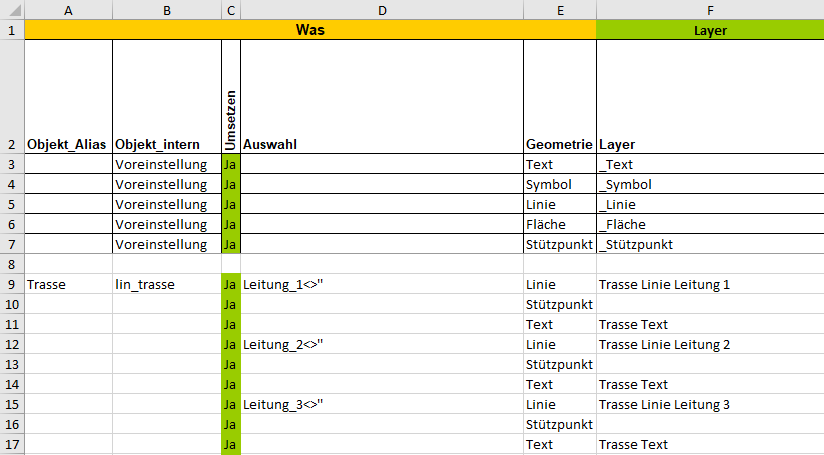
Für ein Objekt können abhängig von seinen Attributen beim Export nach DXF mehrere Layer angelegt werden.
So kann zum Beispiel in FX Survey ein Objekt Trasse existieren mit den Attributen Leitung 1, Leitung 2 und Leitung 3 mit den jeweiligen Attributwerten. Beim Export wird das Objekt dubliziert, so dass in der DXF drei Trassen vorhanden sind mit dem Namen der Attribute. Statt dem einen Objekt Trasse in FX Survey gibt es in der DXF die drei Objekte Leitung 1, Leitung 2 und Leitung 3.
In der Umsetzungstabelle muss eine entsprechende Anpassung erfolgen.
---
# Agent Instructions
This documentation is published with GitBook. GitBook is the documentation platform designed so that both humans and AI agents can read, navigate, and reason over technical content effectively. Learn more at gitbook.com.
## Querying This Documentation
If you need additional information that is not directly available in this page, you can query the documentation by asking a question.
Perform an HTTP GET request on the following URL with the `ask` and `goal` query parameters:
```
GET https://survey.fmpx.docs.frox-it.de/datenexport/daten-exportieren/connect2dxf.md?ask=&goal=
```
`ask` is the immediate question: it should be specific, self-contained, and written in natural language.
`goal` is what the user is ultimately trying to achieve, the reason they need the answer. Sharing it helps GitBook give you a better, more relevant answer. A goal is most helpful when it describes the outcome the user wants rather than restating the question. For example, with `ask=how do I create an API token`, a goal like `automate deployments from our CI pipeline` lets GitBook tailor the answer to that use case.
The response will contain a direct answer to the question and relevant excerpts and sources from the documentation.
Use this mechanism when the answer is not explicitly present in the current page, you need clarification or additional context, or you want to retrieve related documentation sections.
.png?alt=media&token=6789c56d-5a40-4b10-8e5e-6cee7f105721)


.png?alt=media&token=fc74059a-425c-48e3-b228-7f74483f8036)