.png?alt=media&token=d042f062-3786-40c9-ba44-724a335f438f)


| FX Survey | GEOgraf OUT |
| Punktobjekt | Punktart |
| Linienobjekt | Linienart |
| Textobjekt | Textart |
| Flächenobjekt | Schraffur |
| Klasse | Ebene |
| Sachdaten | Als Text, wenn sie in FX als Text dargestellt sind |


Umsetzung nach GeoGraf, Topographie FX
Beschreibung der Umsetzung, die dem Anwender bei der Auswahl der Umsetzungstabelle angezeigt wird.
(Info: Frei wählbarer Name der bei der Auswahl in FX angezeigt wird)
| | Header | Identifer |GrafBat
(Info: Die Kennung der Umsetzungstabelle ist ein fester Wert)
1.1
(Info: fester Wert)
| | Header | Type |ConvertTable
(Info: Der Typ der Umsetzungstabelle ist ein fester Wert)
Im Bereich BLATT sind Einstellungen von GEOgraf geregelt
(z.B. zu verwendende Arten- bzw. Symboldatei):
KUNDENSPEZIFISCH
(Info: Blattname)
KUNDENSPEZIFISCH
(Info: GEOgraf-Artendatei)
| | BLATT | Symbol |KUNDENSPEZIFISCH
(Info: GEOgraf-Symboldatei)
Plotter.ins
(Info: GEOgraf-Stiftdatei)
WIN.mde
(Info: GEOgraf-Makrodatei)
500
(Info: Maßstab)
%ProjectDescription%
(Info: Projektbezeichnung. In der Schreibweise %ProjectDescription% wird diese den Projekteinstellungen des FX Projektes entnommen.)


Spalten | Beschreibung der Spalteninhalte |
WAS | |
| Objekt_Alias | Klartextname des Objekts / Anzeigename in der Codeliste in FX |
| Objekt_intern | Interner Datenbankname (Aufbau: Katalog – Bereich – Objektklassenname) (Bsp.: Baum = top_baum) |
| Umsetzen | Ja/Nein – ob das Objekt umgesetzt werden soll |
| Auswahl | Attributive Unterscheidung des Objekts. Die Attribute stammen aus den Auswahllisten des zugehörigen Datenmodells. Aufbau: Attributintern=Wert Bsp. Baum: art=Ahorn |
| Geometrie | Geometrietyp des Objekts (Text, Symbol, Linie, Stützpunkt, Fläche, Umring, Objekt) Gibt die Geometrie an, die in Geograf erzeugt werden soll. Grundsätzlich muss diese konform zum Datenmodell sein, d.h. in der Zeile mit dem Datenbanknamen muss der Typ der entsprechenden Datenbankgeometrie stehen. Ergänzend können drei weitere Geometrien angegeben werden: |
Formatierungen (WIE) | |
Text
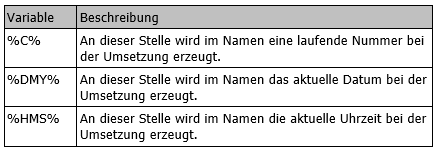
| Beschriftung des Objekts die nach Geograf übergeben werden soll. Bsp. Baum: Der Textinhalt in GEOgraf kann vom Textinhalt in FX Survey abweichen. Der Text wird zusammengesetzt aus folgenden Teilen: Attributinhalte Formatierungen 0.0 gibt das Ausgabeformat an. In diesem Beispiel also zwei Nachkommastellen, z.B. {$krone$:0.0} Sonstiger Text Die Ausgabe für den neben stehenden Beispieltext sieht z.B. so aus: Bemerkungstext Erfasst ist nur das Attribut Breite mit 0,3: Die Formatierung ergibt Die Formatierung ohne Semikolon ergibt hingegen Nutzen der Geograf-Formeln Geograf-Formeln können ebenfalls eingesetzt werden. Dieses geschieht in der Schreibweise: Formel{FreierText&PZ(###.#)FreierText} $typ$ Die entsprechende Zeile beginnt mit Formel { und wird mit } abgeschlossen. Die Geograf-Formel Formel{&PZ(###.#)} entspricht 1:1 den Möglichkeiten von Geograf. Alle Möglichkeiten sind im Geograf-Handbuch dokumentiert. Bitte beachten Texte die Formeln enthalten, müssen in GEOgraf nach dem Einlesen "erfrischt" werden (Texte > ändern > erfrischen). Ist dieses noch nicht geschehen, lautet der Textinhalt immer "nicht erfrischt". Objekte Erzeugt das Objekt mit dem entsprechenden Namen. Hier können neben reinem Text folgende Variablen genutzt werden:
|
| Größe | Standard 0 Größe des Textes in Meter. Mit der Angabe 0 wird der Text in GEOgraf gemäß GEOgraf-Datenmodell dargestellt. Bei Symbolen kann der Skalierfaktor der Symbole angegeben werden. Hier ist auch die Verwendung von Attributen möglich, z.B. $krone$ für den Kronendurchmesser bei Bäumen. In der Umsetzungstabelle werden immer die internen Namen der Attribute genutzt. |
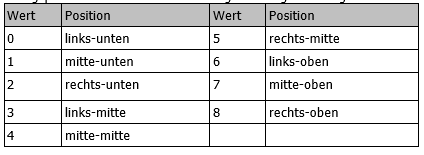
| Ausrichtung |
Standard 7 Bezugspunkt des Textes. Hier sind folgende Angaben möglich |
| Add_Winkel | Standard 100 Additionskonstante zum Drehwinkel in grafBAT, falls der Text oder das Symbol in GEOgraf anders ausgerichtet ist |
| Umdrehen | Standard Nein Linien können umgedreht werden, falls in GEOgraf die Liniensignatur zur anderen Seite ausgerichtet ist. |
| Breite | Standard kein Wert = 0 in der Out Datei Linien kann eine Breite mitgegeben werden. Die Breite stammt aus einem Attribut des entsprechenden Linienobjekts in FX (z.B. $breite$) |
Zuordnung (WOHIN) | |
| GG_Katalog | Zuordnung des Katalogs |
| GG_Ebene | Zuordnung der Ebene |
| GG_Art | Zuordnung der Art |
WER | |
| Bemerkung | Freie Eingabe zur Bearbeitung oder Erläuterung |
| Tabellendefinition | Zuordnung der Sachdaten nach folgendem Schema: FTable: <Name>, <Nr>,... |
| Attributzuweisung | Attribute des zugeordneten Tabellenfeldes |