
Bekannte Stationierung
Menü Tachymeter / Instrumentpanel
Modul M-FX Tachymeter Steuerung
Instrumentpanel - Dialog Messprogramm - Bekannte Stationierung
Ausgangssituation
Der Tachymeter steht auf einem bekannten Punkt. Es wird ein Anschlusspunkt mit HZ benötigt. Dies können zum Beispiel auch Fernziele wie Kirchtürme oder Gipfelkreuze sein.
Dialog Messprogramm
Über das Menü Tachymeter starten Sie das Instrumentpanel. Zunächst öffnet sich ein Fenster zur Auswahl des Messgerätes. Anschließend öffnet sich das Instrumentpanel.

Nach der Auswahl des Stationierungsverfahrens "Bekannte Stationierung" wird automatisch zum nächsten Dialog „Stationierung - Standpunkt“ gescrollt.
Dialog Stationierung - Standpunkt
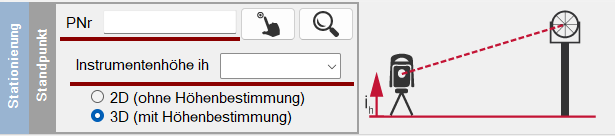
Bei der bekannten Stationierung werden zunächst die Informationen zum Standpunkt angegeben. Das Instrumentpanel führt Sie Schritt für Schritt durch die Stationierung. Ihnen wird mit einer roten Linie angezeigt, wo Sie noch Eingaben tätigen müssen. Der rote Strich verschwindet, sobald eine Eingabe getätigt wurde.
Steuerelement
Beschreibung
PNr
Die Punktnummer kann über Tastatur eingegeben werden oder in der Graphik ausgewählt werden.

Messpunkt in der Grafik auswählen
Klicken Sie auf den Finger, um anschließend den bekannten Standpunkt in der Grafik zu selektieren.

Grafik auf Messpunkt zentrieren
Klicken Sie auf die Lupe, um in der Grafik zu einem manuell eingegebenen Punkt zu zoomen.
Das Panel arbeitet workfloworientiert und unterstützt somit auch nicht erfahrene Anwender bestmöglich.
Sind in einem Schritt alle Eingaben getätigt, dann können Sie über die Pfeil-Buttons am rechten Bildschirmrand zum nächsten Schritt gehen (Prinzip einer Karteikartenrolle – immer einen Schritt weiter).

Sie können entscheiden, ob eine 2D- oder 3D-Stationierung durchgeführt werden soll. Klicken Sie 3D an, so müssen Sie eine Instrumentenhöhe eingeben oder aus der Liste auswählen. Auch hier verschwindet der rote Strich nach Eingabe der Instrumentenhöhe. Falls der bekannte Standpunkt noch keine Höhe hat, so wird diese über die Anschlussmessungen bestimmt.
Bei einer 2D Stationierung entfällt die Eingabe der Instrumentenhöhe, das Feld ist ausgegraut.
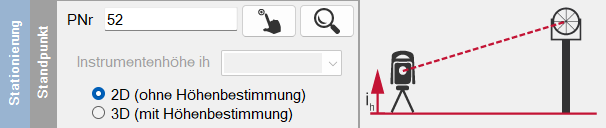
Anschlüsse können dann auch nur 2D gemessen werden. In diesem Fall stehen Ihnen bei Absteckungen keine Profile zur Verfügung, in denen auch eine Höhenabsteckung definiert ist.
Erst, wenn alle notwendigen Eingaben getätigt wurden, kommt man im Workflow weiter. Die Pfeiltaste am rechten Rand des Instrumentpanel wird orange und blinkt. Das Weiterscrollen obliegt dem Anwender durch Klick auf die entsprechenden Pfeile auf der rechten Seite des Instrumentpanel.
Steuerelement
Beschreibung
Zurück
Über den Zurück-Button am rechten Rand gelangen Sie wieder zur Auswahl des Messprogamms zurück.
Vor
Über den Vor-Button am rechten Rand gelangen Sie in das Programm Messungstyp zur Bestimmung der Anschlusspunkte.
Falls notwendige Angaben fehlen, bleiben die entsprechenden Pfeile deaktiviert, bis diese Eingaben gemacht wurden.
Dialog Messungstyp
Wenn Sie über die orange blinkende Pfeiltaste weitergegangen sind, kommen Sie zum Dialog Messungstyp des Instrumentpanel. Hier werden Sie durch den Hinweis "Anschluss fehlt" darauf aufmerksam gemacht, dass noch kein Anschlusspunkt erfasst ist.

Klicken Sie als nächstes auf den Button „Anschluss messen".
Dialog Anschluss - Anschlusspkt
Im Dialog Anschluss wählen Sie den Anschlusspunkt aus der Grafik aus oder geben die Punktnummer eines bestehenden Punktes ein. Handelt es sich um einen Messpunkt mit einer Höhe / 3D Koordinate, dann können Sie zusätzlich die Reflektorhöhe angeben und auswählen, ob der Anschluss als 2D, 3D oder 1D (nur Höhe) in die Stationierung einfließen soll.

Hat der gewählte Punkt keine Höhe, sind diese Optionen ausgegraut.

Nachdem alle Eingaben getroffen sind, klicken Sie auf die orange blinkende Pfeiltaste (rechte Seite im Instrumentenpanel).
Dialog Anschluss - Messung
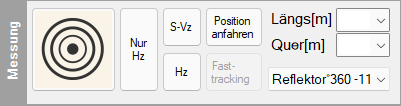
Als nächstes kommen Sie in den Dialog Messung. Hier werden die Gerätesteuerung des jeweiligen Instruments (Abbildung Leica Tachymeter), die in der KIVID Feld Vorlage definierte Prismenauswahl und die Messfunktionen angezeigt. Eine Beschreibung der Messfunktionen finden Sie im Kapitel Instrumentpanel.
Über den Messbutton links lösen Sie die Messung aus.
Messung abgeschlossen
Nachdem die Messung ausgelöst wurde, wartet FX Survey auf die Daten des Instrumentes. Während dieser Zeit ist der Messbutton ausgegraut. Nachdem die Daten eingetroffen und verarbeitet sind, zeigt das System Informationen zum gemessenen Anschluss und zur Station an.
Die farbigen Symbole zeigen an, ob eine Bedingung erfüllt ist (rot) oder nicht (grün).

Stationseditor
Zur Bearbeitung der Stationierung können Sie in den Stationseditor wechseln.

Im Stationseditor haben Sie die komplette Übersicht zu allen Messungen der aktuellen Station. Bei FX Survey müssen Sie eine Station nicht extra abspeichern. Der Stationsbegriff bezieht sich auf den Standpunkt des Tachymeters und solange dieser nicht neu aufgestellt wird, ist man in der gleichen Station. Eine Wiederaufnahme, z.B. beim Akkuwechsel, öffnet die gleiche Station.
Zur Bearbeitung der Daten im Stationseditor lesen Sie bitte im Kapitel Stationseditor nach.
Zuletzt aktualisiert