
Absteckprofile definieren
Menü Extras / Programmeinstellungen
Modul M-FX Tachymeter Steuerung
Instrumentpanel - Absteckung
Absteckprofile nutzen
In den Programmeinstellungen finden Sie unter Tachymeter den Bereich Absteckung. Im Dialog Absteckungsprofil legen Sie fest, was und wie genau Sie etwas abstecken möchten. Die Profile können frei benannt werden, sodass Sie einen thematischen Bezug herstellen können, um z.B. bei Bohrpunkt-, Baugruben- oder Schnurgerüstabsteckungen mit einem Klick die gewünschten Einstellungen zur Verfügung zu haben.
Sammlung Absteckprofile
Unter Extras / Programmeinstellungen / Tachymeter klicken Sie auf Absteckungsprofile und anschließend rechts auf den kleinen Button ... in der zweiten Spalte, um Absteckprofile zu erstellen oder zu bearbeiten.

Es öffnet sich folgendes Fenster:
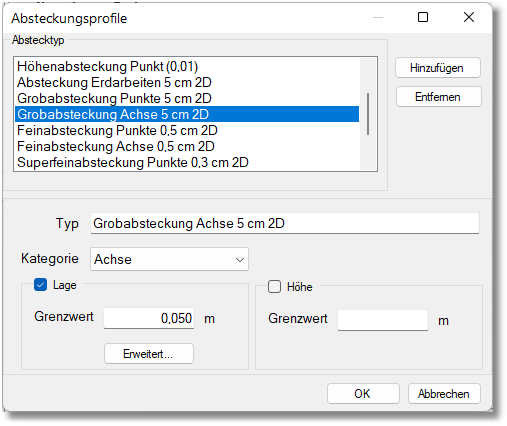
Wird ein bestehendes Profil angeklickt, so werden die Eigenschaften angezeigt und können eingesehen oder bearbeitet werden.
Sollte keines der verfügbaren Absteckprofile passen, so können eigene Profile definiert werden.
Neues Absteckungsprofil anlegen
Mit <Hinzufügen> wird ein neues Profil erstellt, mit <Entfernen> können Sie ein bestehendes Profil löschen.
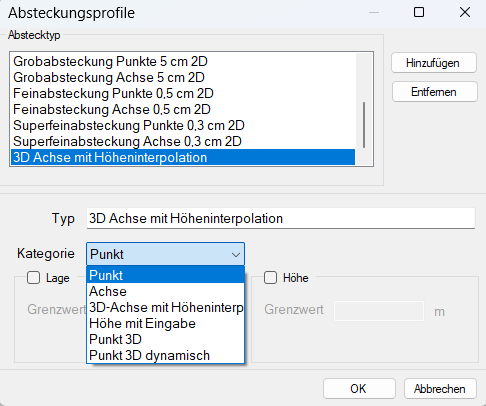
Für ein neu erstelltes Profil können die folgenden Eigenschaften eingegeben werden:
Typ
Bei Typ kann der Name des Profils bearbeitet bzw. ein neuer Name für ein Profil eingegeben werden.
Kategorie
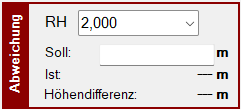
Bei Kategorie stehen Punkt und Achse zur Verfügung. Außerdem Achsabsteckung in 3D mit Höheninterpolation und Punktabsteckung in 3D sowie Punktabsteckung 3D dynamisch. Außerdem die Absteckung der Höhe bei Punkten ohne Lage (Höhe mit Eingabe).
Lage und Höhe mit Grenzwert
Für die Kategorien Punkt und Achse kann man nun entscheiden, ob man Lage und Höhe, nur Lage oder nur Höhe abstecken möchte, sowie die entsprechenden Genauigkeiten eingeben, die man bei der Anwendung des Profils erreichen möchte.
Für die Kategorie Punkt 3D sind Lage und Höhe bereits automatisch gesetzt (Felder sind ausgegraut) und es werden nur noch die Grenzwerte eingegeben.
Bei Auswahl der Kategorie Punkt 3D dynamisch müssen keine weiteren Angaben gemacht werden.
Über den Button <OK> wird das Profil gespeichert, und kann sofort im Instrumentpanel genutzt werden.
Anwendung der neu erstellten Profile
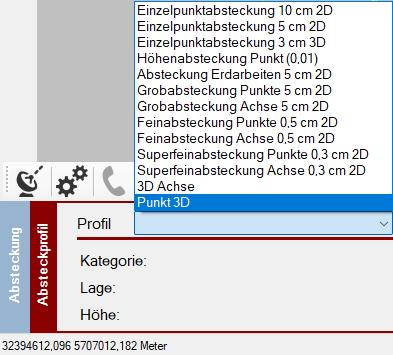
Das neu definierte Profil steht Ihnen nun bei der Auswahl zur Verfügung. Für 3D Profile ist dabei Voraussetzung, dass die Stationierung in 3D ist, sonst wird das Profil nicht angezeigt.
Werte für die Abweichung bei der Achsabsteckung
Wird bei Kategorie eine Achse ausgewählt (Achse oder 3D-Achse mit Höheninterpolation), dann wird der Button <Erweitert> aktiv.
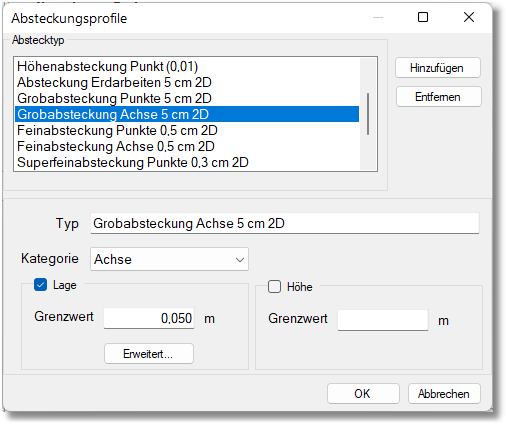
Bei Klick auf den Button <Erweitert> öffnet sich ein neues Fenster, in dem ausgewählt werden kann, welche Werte bei der Absteckung angezeigt werden. Die Liste enthält zusätzlich eine Erläuterung dieser Werte. Es können maximal vier Werte ausgewählt werden.
Über die Pfeile bei "Sortieren" können die Werte in der Liste sortiert werden.
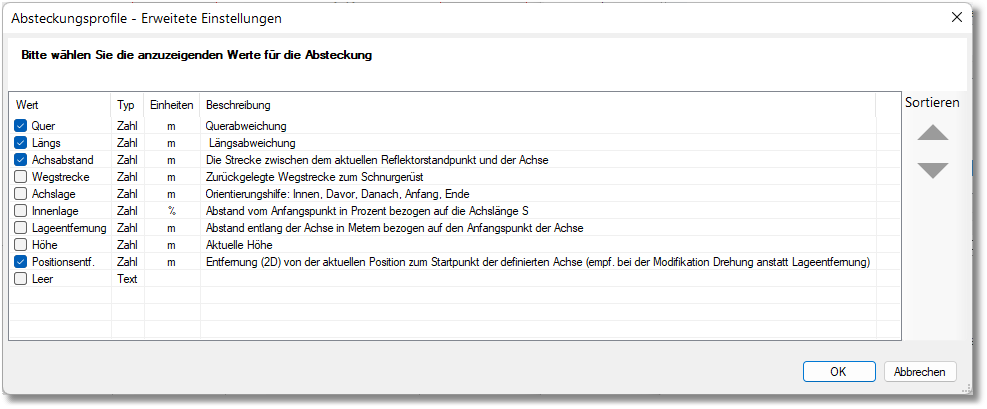
Diese Werte werden Ihnen im Instrumentpanel im Feld Abweichung angezeigt.

Die Positionsentfernung wird vor allem beim Profil Drehung benötigt, da hier die Werte Lageentfernung und Achslage nicht automatisch aktualisiert werden.

Werte für die Abweichung bei der Achsabsteckung
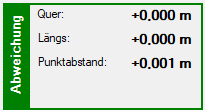
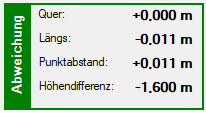
Wird bei Kategorie ein Punkt ausgewählt (Punkt, Punkt 3D, Punkt 3D dynamisch), dann bleibt der Button <Erweitert> ausgegraut. Die Werte werden automatisch je nach gewählter Kategorie angezeigt.
Punkt
Punkt 3D / Punkt 3D dynamisch
Höhe mit Eingabe
Zuletzt aktualisiert